核心提示:Artistic(艺术效果) 滤镜模拟天然或传统的艺术效果。本教程为大家介绍photoshop滤镜之艺术效果。
Artistic(艺术效果) 滤镜模拟天然或传统的艺术效果。 (注:此组滤镜不能应用于CMYK和Lab模式的图像)
1、Fresco(壁画滤镜)
作用:使用小块的颜料来粗糙地绘制图像。
调节参数:
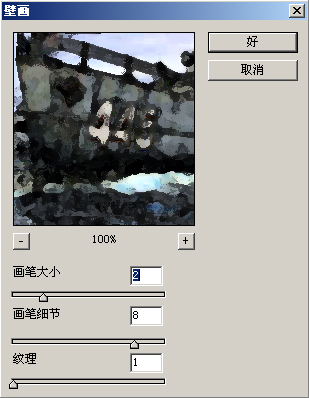
画笔大小:调节颜料的大小。
画笔细节:控制绘制图像的细节程度。
纹理:控制纹理的对比度。
图解效果:
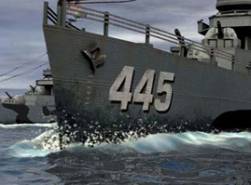
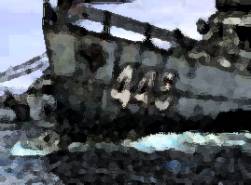
原图像 壁画效果
2、Colored Pencil(彩色铅笔滤镜)
作用:使用彩色铅笔在纯色背景上绘制图像。
调节参数:
铅笔宽度:调节铅笔笔触的宽度。
描边压力:调节铅笔笔触绘制的对比度。
纸张亮度:调节笔触绘制区域的亮度。
图解效果:
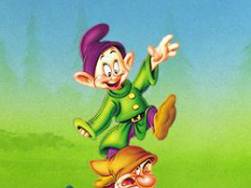
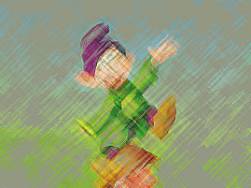
原图像 彩色铅笔效果
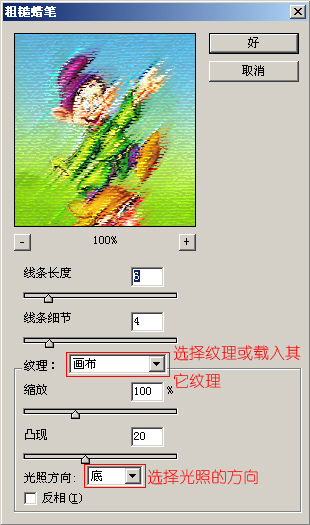
3、Rough Pastels(粗糙蜡笔滤镜)
作用:模拟用彩色蜡笔在带纹理的图像上的描边效果。
调节参数:
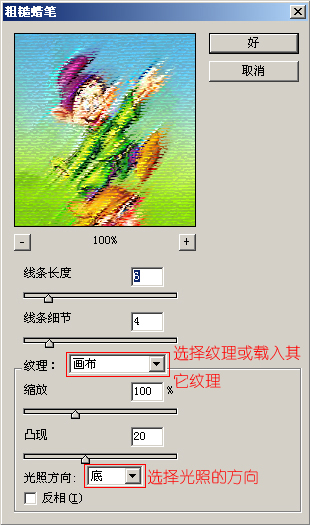
线条长度:调节勾画线条的长度。
线条细节:调节勾画线条的对比度。
纹理:可以选择砖形,画布,粗麻布和砂岩纹理或是载入其它的纹理。
缩放:控制纹理的缩放比例。
凸现:调节纹理的凸起效果。
光照方向:选择光源的照射方向。
反相:反转纹理表面的亮色和暗色。
图解效果:
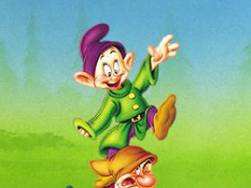
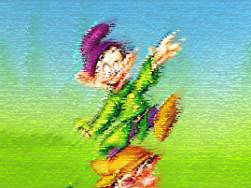
原图像 粗糙蜡笔效果
4、Under Painting(底纹效果滤镜)
作用:模拟选择的纹理与图像相互融合在一起的效果。
调节参数:
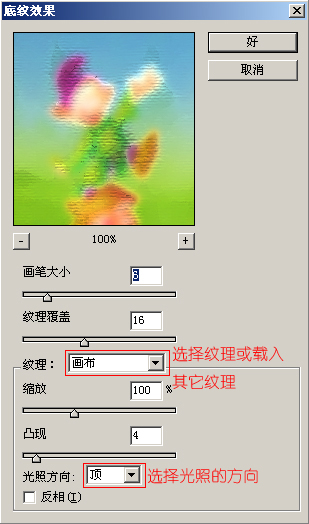
画笔大小:控制结果图像的亮度。
纹理覆盖:控制纹理与图像融合的强度。
纹理:可以选择砖形,画布,粗麻布和砂岩纹理或是载入其它的纹理。
缩放:控制纹理的缩放比例。
凸现:调节纹理的凸起效果。
光照方向:选择光源的照射方向。
反相:反转纹理表面的亮色和暗色。
图解效果:
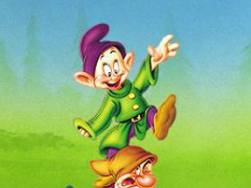
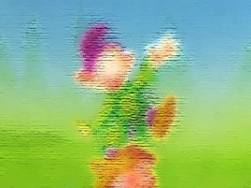
原图像 底纹效果
5、Palette Knife(调色刀)
作用:降低图像的细节并淡化图像,使图像呈现出绘制在湿润的画布上的效果。
调节参数:
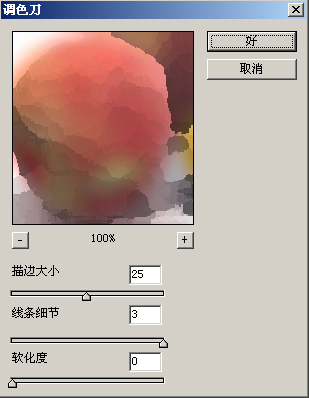
描边大小:调节色块的大小。
线条细节:控制线条刻画的强度。
软化度:淡化色彩间的边界。
图解效果:
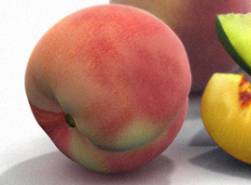
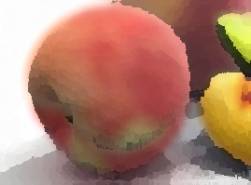
原图像 调色刀效果
6、Dry Brush(干画笔)
作用:使用干画笔绘制图像,形成介于油画和水彩画之间的效果。
调节参数:
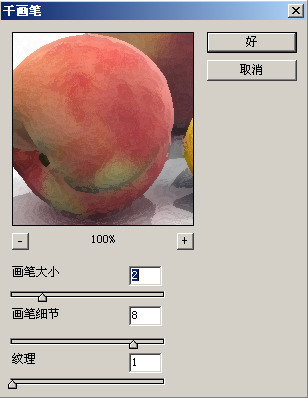
画笔大小:调节笔触的大小。
画笔细节:调节画笔的对比度。
纹理:调节结果图像的对比度。
图解效果:
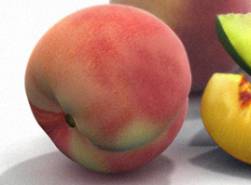
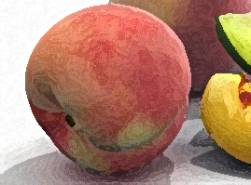
原图像 干画笔效果
7、Poster Edges(海报边缘滤镜)
作用:使用黑色线条绘制图像的边缘。
调节参数:
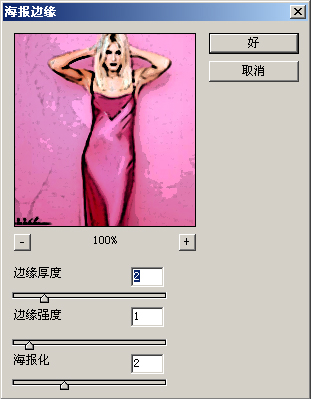
边缘厚度:调节边缘绘制的柔和度。
边缘强度:调节边缘绘制的对比度。
海报化:控制图像的颜色数量。
图解效果:
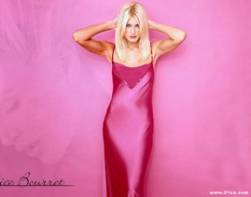
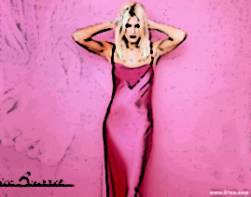
原图像 海报边缘效果
8、 Sponge(海绵滤镜)
作用:顾名思义,使图像看起来像是用海绵绘制的一样。
调节参数:
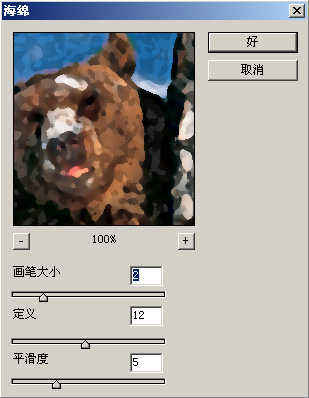
画笔大小:调节色块的大小。
定义:调节图像的对比度。
平滑度:控制色彩之间的融合度。
图解效果:
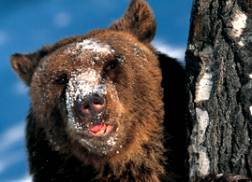
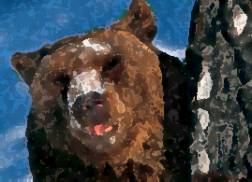
原图像 海绵效果
9、Paint Daubs(绘画涂抹滤镜)
作用:使用不同类型的效果涂抹图像。
调节参数:
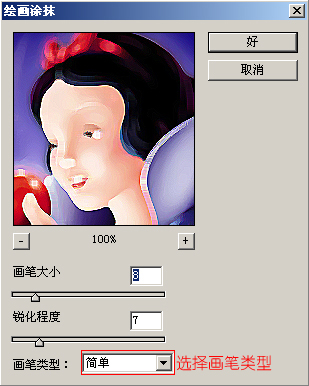
画笔大小:调节笔触的大小。
锐化程度:控制图像的锐化值。
画笔类型:共有简单,未处理光照,未处理深色,宽锐化,宽模糊和火花六种类型的涂抹方式。
图解效果:
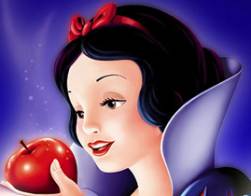
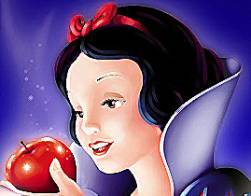
原图像 简单效果
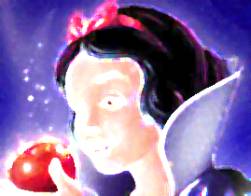
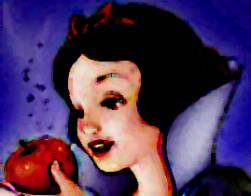
未处理光照效果 未处理深色效果
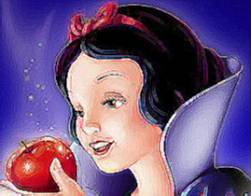
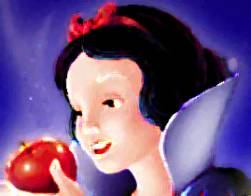
宽锐化效果 宽模糊效果
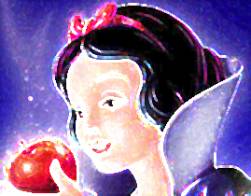
火花效果
10、Film Grain(胶片颗粒滤镜)
作用:模拟图像的胶片颗粒效果。
调节参数:
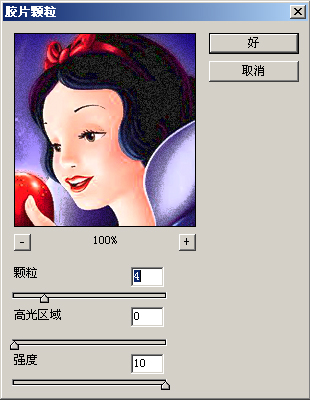
颗粒:控制颗粒的数量。
高光区域:控制高光的区域范围。
强度:控制图像的对比度。
图解效果:
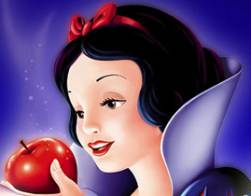
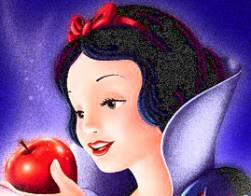
原图像 胶片颗粒效果
11、Cutout(木刻滤镜)
作用:将图像描绘成如同用彩色纸片拼贴的一样。
调节参数:
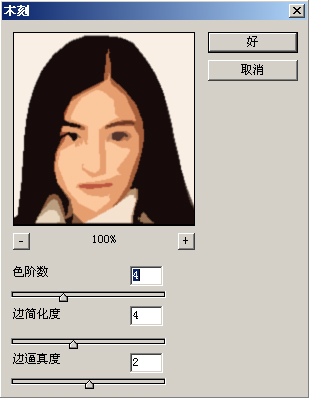
色阶数:控制色阶的数量级。
边简化度:简化图像的边界。
边逼真度:控制图像边缘的细节。
12、Neon Glow(霓虹灯光滤镜)
作用:模拟霓虹灯光照射图像的效果,图像背景将用前景色填充。
调节参数:
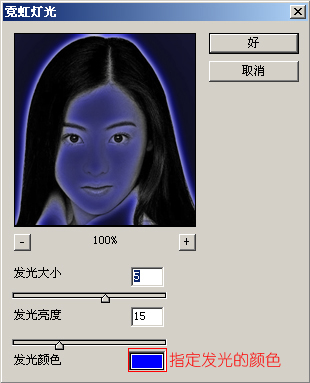
发光大小:正值为照亮图像,负值是使图像变暗。
发光亮度:控制亮度数值。
发光颜色:设置发光的颜色。
13、Water Color(水彩滤镜)
作用:模拟水彩风格的图像。
画笔细节:设置笔刷的细腻程度。
暗调强度:设置阴影强度。
纹理:控制纹理图像的对比度。
14、Plastic Warp(塑料包装滤镜)
作用:将图像的细节部分涂上一层发光的塑料。
调节参数:
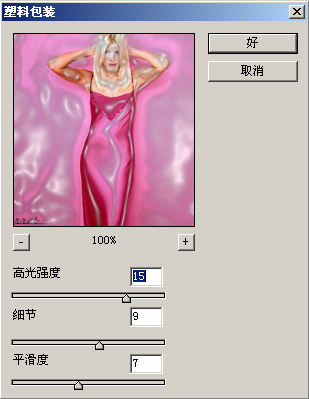
高光强度:调节高光的强度。
细节:调节绘制图像细节的程度。
平滑度:控制发光塑料的柔和度。
图解效果:
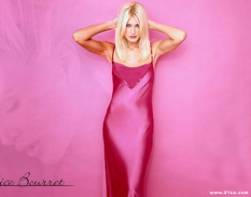
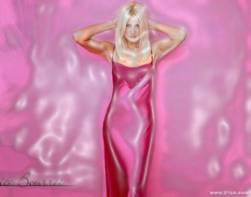
原图像 塑料包装效果
15、Smudge Stick(涂抹棒滤镜)
作用:用对角线描边涂抹图像的暗区以柔化图像。
调节参数:
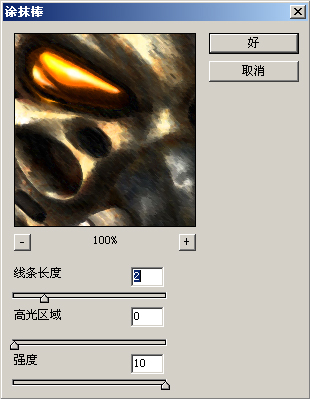
线条长度:控制笔触的大小。
高光区域:改变图像的对比度。
强度:控制结果图像的对比度。
图解效果:
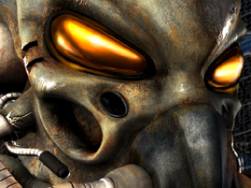
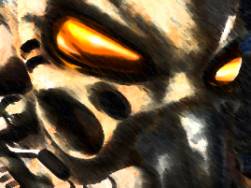
原图像 涂抹棒效果





