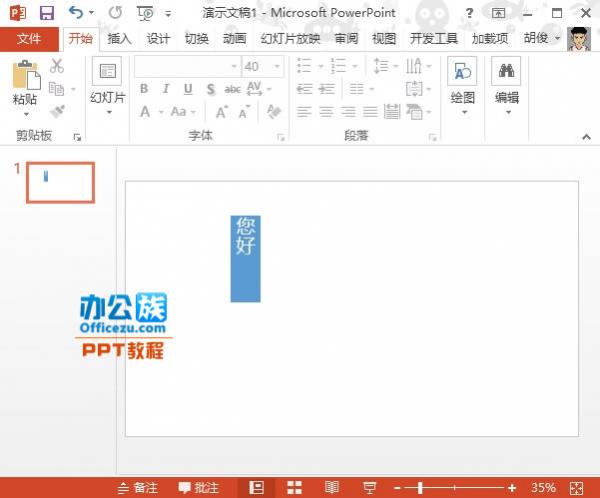
我们在PowerPoint里面插入一个图形或者文本框,输入文字都是默认的自左向右,如要输入类似对联那种样式的文字,又该如何呢?案例阐述了如何设置图形中文本的方向。例如,将图形中文本的方向由左右水平显示更改为上下垂直显示。
操作步骤:
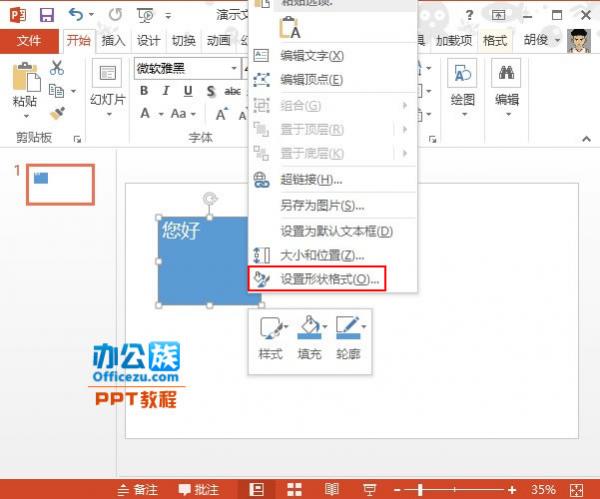
1、启动PowerPoint2013,插入一个图形或者文本框,右击文本框,编辑文字,输入好文字之后,文字是自左向右排列的。我们要改变样式,右击文本框边缘,从右键菜单中选择设置形状格式。
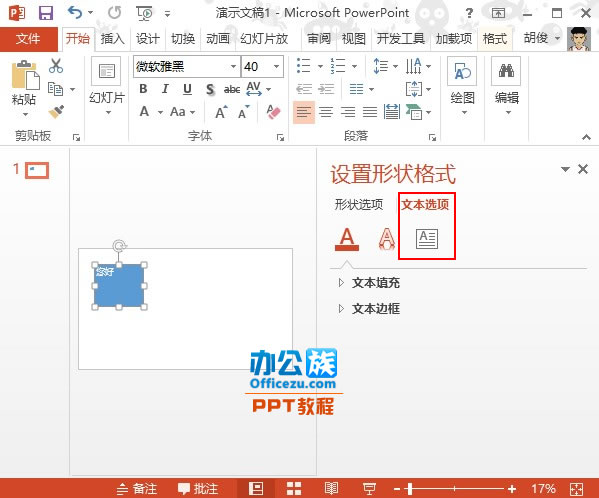
2、在PowerPoint2013之前的版本都是弹出新的对话框进行设置,而在微软最新版本的2013中,是直接在右侧的窗格中进行设置的,单击文本选项中的文本框按钮。
3、在文本框垂直对齐方式选项中,有顶端对齐、中部对齐、底端对齐、顶部居中、中部居中和底部居中等几种对齐方式可供选择。
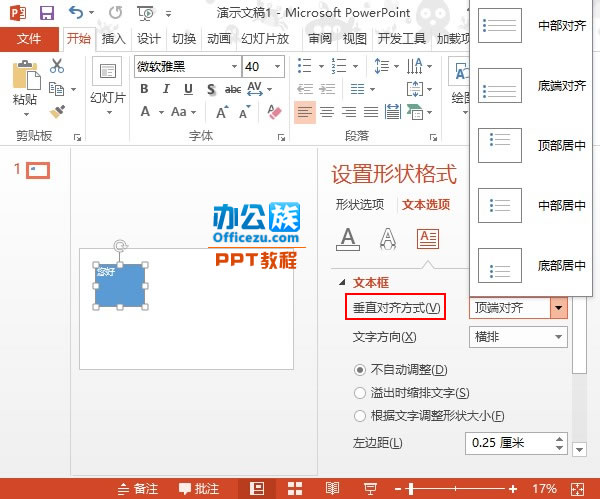
4、然后进行下方的文字方向设置,这里我们要将文字方向设置为竖排。
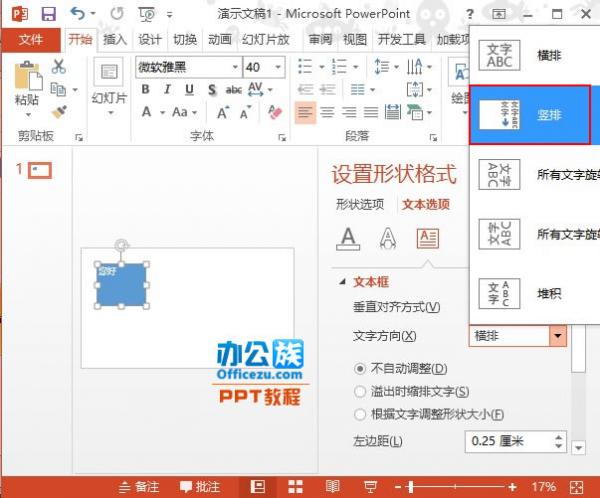
5、最后,建议大家勾选根据文字调整形状大小。这样文本框可以自由随着输入的文字多少来调节,无需我们手动调整。
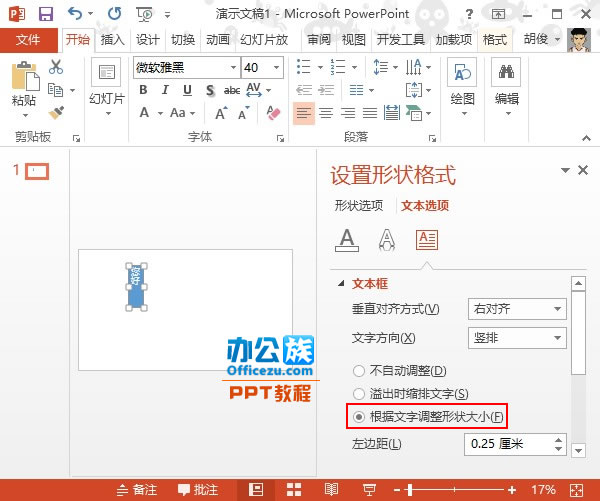
6、经过上述几步设置,小编成功的将先前的横排文字设置成了竖排文字,并且文本框也不会占用太多空间,自由跟随输入文字的多少来调节大小。