应用推广

    应用推广

    Photoshop打造可爱的水晶小脚丫

    来源: 发布时间:2023年01月11日 点击数:

    最终效果

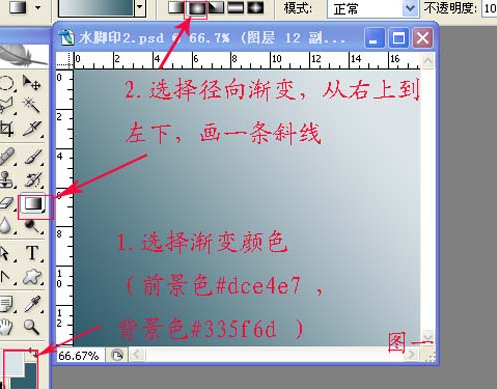
    1、新建一个500 * 400像素的文件,选择渐变工具,颜色设置成#dce4e7到#335f6d的渐变。    

    2、绘制冲右上到左下的径向渐变。    
    photoshop图层样式-打造可爱的水晶小脚丫

    3、选择钢笔工具勾出脚板的大致路径。    

    4、按Ctrl + Enter转为选区。    
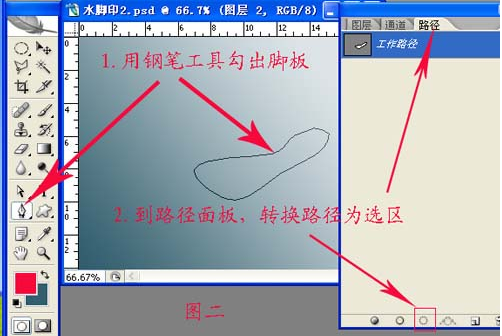
    photoshop图层样式-打造可爱的水晶小脚丫

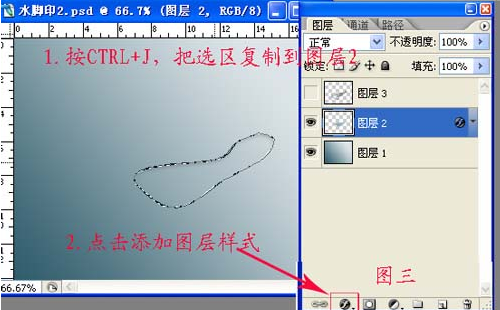
    5、按Ctrl + J把选区复制到图层2。    

    6、双击图层调出图层样式。    

    photoshop图层样式-打造可爱的水晶小脚丫

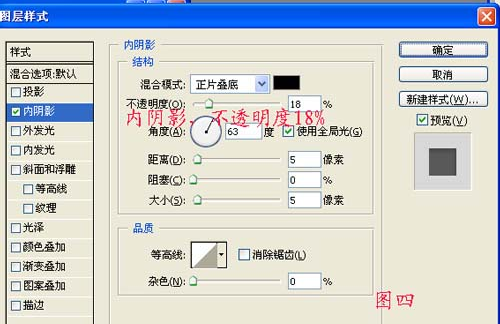
    7、选择内阴影参数设置如下图。

    photoshop图层样式-打造可爱的水晶小脚丫

    8、调出图层2的选区,新建一个图层,调整到图层2下面,填充为黑色,不透明度55%,用箭头工具稍微向下向左移动。    
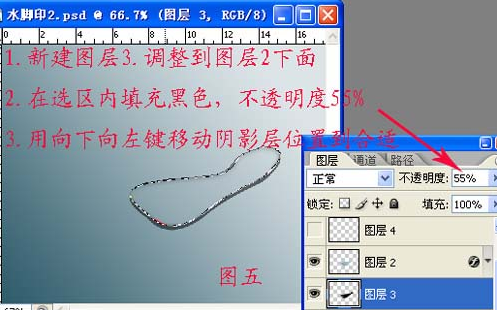
    photoshop图层样式-打造可爱的水晶小脚丫

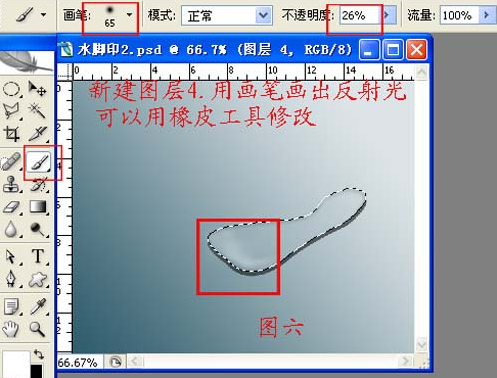
    9、在最上面新建一个图层,用画笔画出前面的高光部位。    

    photoshop图层样式-打造可爱的水晶小脚丫

    10、新建一个图层,用矩形选框工具画一个巨型填充白色,再按Ctrl + T变形。    
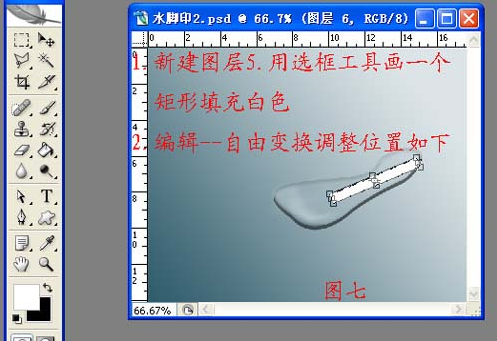
    photoshop图层样式-打造可爱的水晶小脚丫

    11、选择菜单:编辑 > 变换 > 变形,调整后用橡皮工具修改。    

    photoshop图层样式-打造可爱的水晶小脚丫

    12、大致的脚板做好了。    

    photoshop图层样式-打造可爱的水晶小脚丫

    13、同样的方法做出脚趾及另一只脚,完成最终效果。    

    Copyright @2019, 陕西财经职业技术学院  陕ICP备06007066号-1