应用推广

    应用推广

    Adobe Photoshop CS5安装使用指南

    来源: 发布时间:2021年01月08日 点击数:

    AdobePhotoshopCS5与以往版本相比,功能新增了很多,并且也都很实用,这些都允许更加容易、更加精彩地表达你的创造力。

    一、做好解压工作:

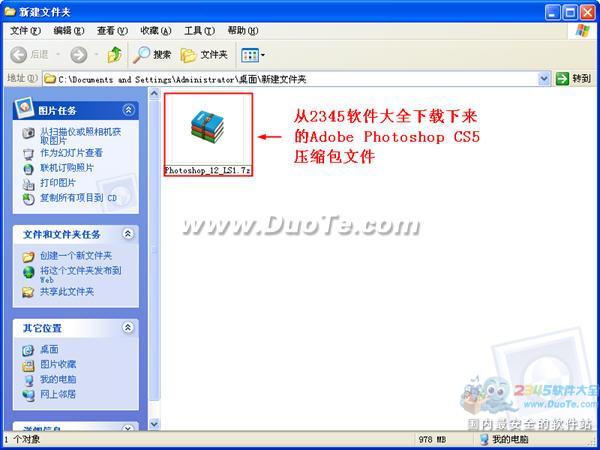
      1、该软件是以压缩包的形式出现的,因此需要解包安装。 
    Adobe Photoshop CS5安装使用指南

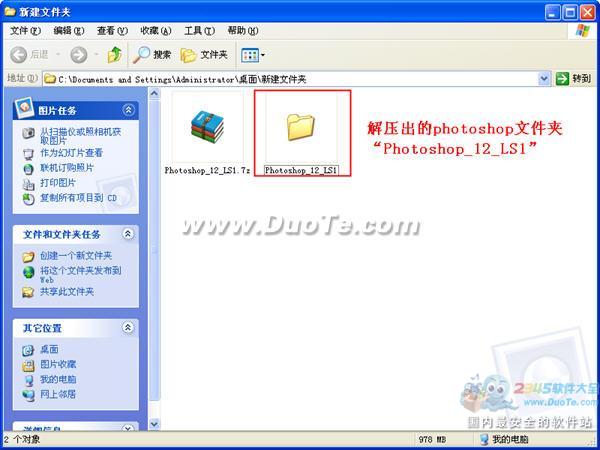
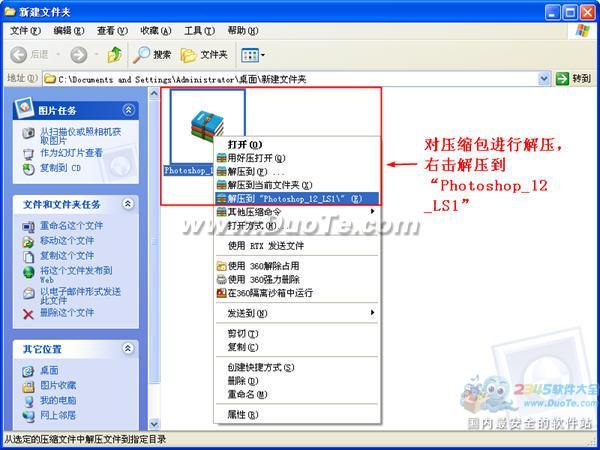
      2、右击压缩包,选择“解压到‘Photoshop_12_LS1’”(如下图所示)。解压出一个与压缩包名同名的文件夹。 
    Adobe Photoshop CS5安装使用指南

    Adobe Photoshop CS5安装使用指南

    二、寻找安装文件:

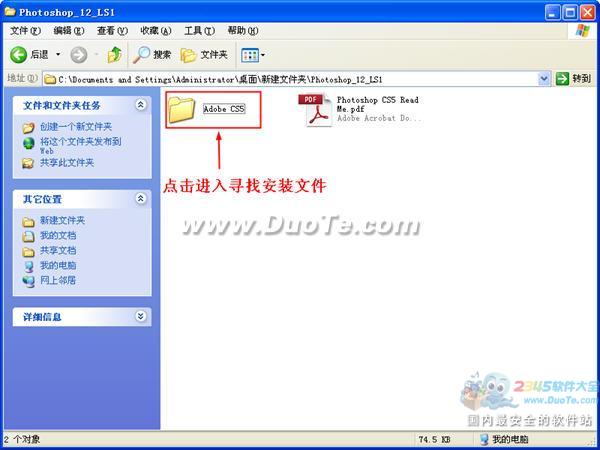
      1、双击进入解压后的文件夹,如下图所示。我们发现其安装文件并不是直接出现的,而是要继续打开下面的文件夹继续寻找。 
    Adobe Photoshop CS5安装使用指南

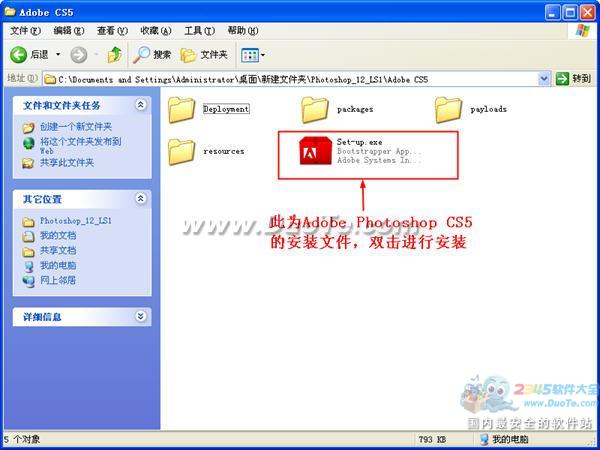
      2、找到以“.exe”结尾的安装文件,如下图所示。双击安装文件可进行photoshop的安装。 
    Adobe Photoshop CS5安装使用指南

    三、安装软件:

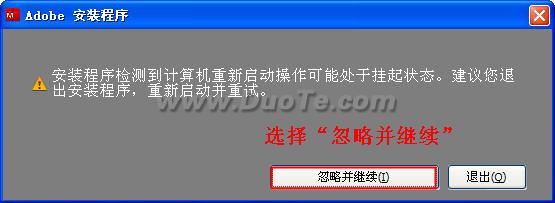
      1、对于双击安装后跳出的对话框选择“忽略并继续”。 

    Adobe Photoshop CS5安装使用指南

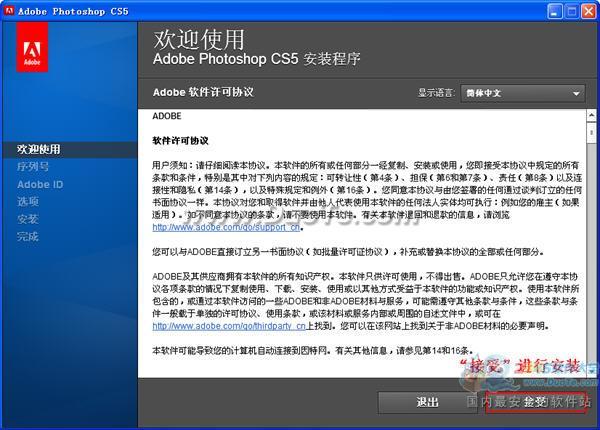
      2、接受软件安装许可协议。 

    Adobe Photoshop CS5安装使用指南

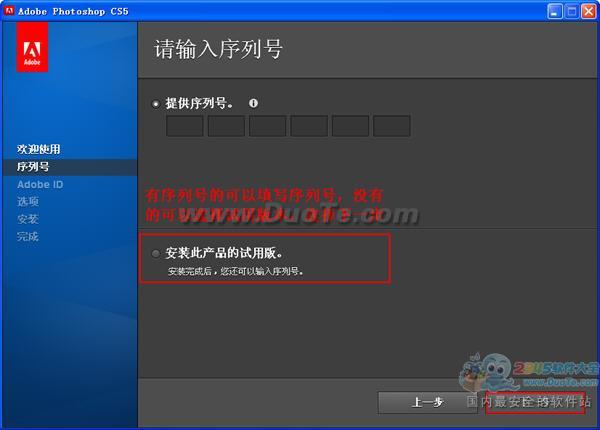
      3、有序列号的童鞋可以输入序列号,当然序列号是需要购买的。对于没有序列号的童鞋就选择安装试用版吧。随后选择“下一步”。 
    Adobe Photoshop CS5安装使用指南


    4、继续选择则安装试用版,可进行语言的选择,此后选择“下一步”。 

    Adobe Photoshop CS5安装使用指南

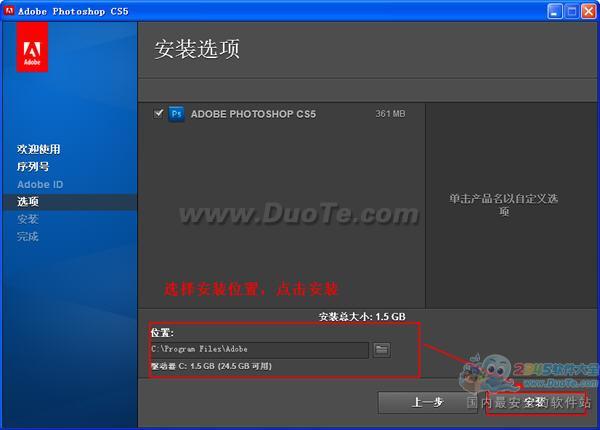
      5、为软件设定安装位置,选择“安装”。 

    Adobe Photoshop CS5安装使用指南

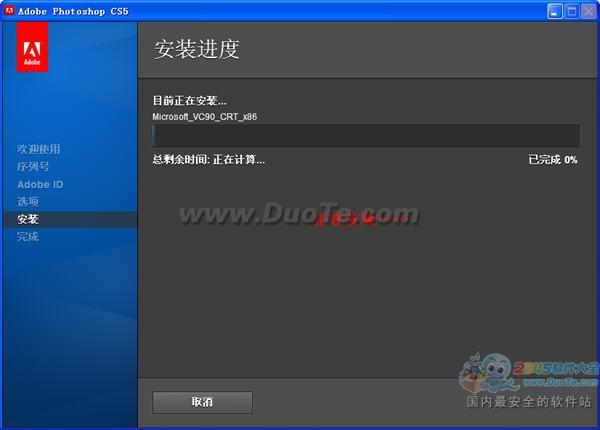
      6、软件进行安装。由于软件较大,安装需要稍长一点的时间,请耐心等待。 

    Adobe Photoshop CS5安装使用指南

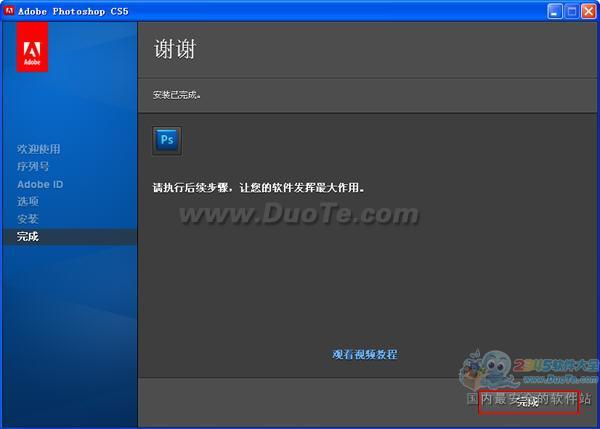
      7、安装完成,选择“完成”。photoshop就此安装完成了。 

    Adobe Photoshop CS5安装使用指南

     四、打开你的photoshop:

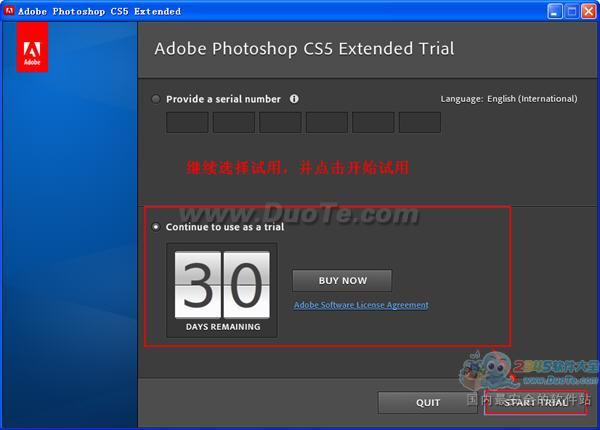
      1、你可以通过“开始”菜单——“所有程序”进行打开。打开后没有序列号的童鞋毅然选择继续试用,此软件可免费试用30天。选择开始试用(START TRIAL)。 
    Adobe Photoshop CS5安装使用指南

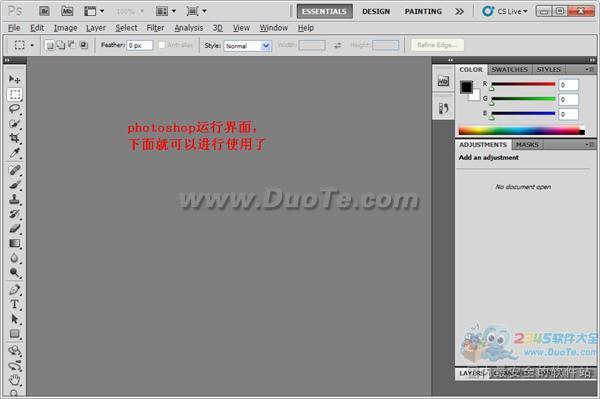
      2、打开photoshop的运行界面,如下图所示。 

    Adobe Photoshop CS5安装使用指南

    Copyright @2019, 陕西财经职业技术学院  陕ICP备06007066号-1