应用推广

    应用推广

    Fireworks制作水彩笔触特效教程

    来源: 发布时间:2020年11月30日 点击数:

    具体步骤:  

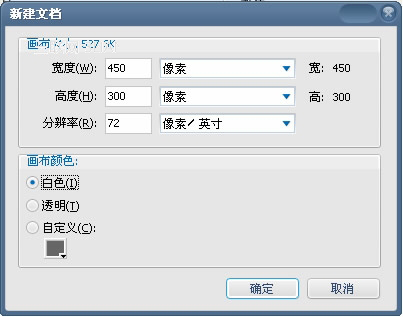
    1、打开FW,新建一个空白文档,宽度450,高度300,分辨率72,画布颜色选择白色,如下图:   
     

    超酷炫,Fireworks制作水彩笔触特效教程

    2、在工具面板中选择“文本”工具   


    超酷炫,Fireworks制作水彩笔触特效教程

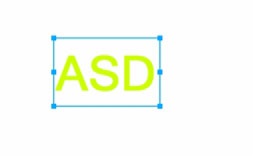
    输入“ASD”(随便什么都可以啦^^)。   


    超酷炫,Fireworks制作水彩笔触特效教程

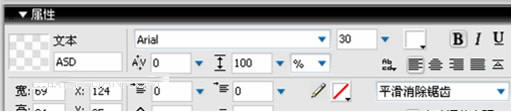
    3、在属性面板中更改文字字型、颜色和字体大小,字体为Arial,颜色选择白色,字体大小为30如图:   
     

    超酷炫,Fireworks制作水彩笔触特效教程

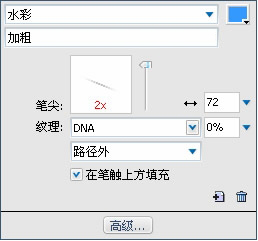
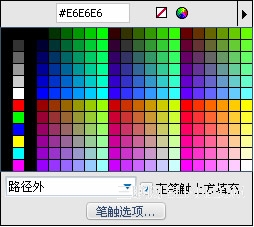
    4、最关键的一步^o^(其实是很多步- -|||),在属性面板中为文字添加描边效果,颜色为#3399FF,点选“在笔角上方填充”,单击下方的“笔触选项…”按钮。选择“水彩“,”笔尖“拉到最顶端,”尖羰大小“设为72,纹理为0%,如下两图:   
     

    超酷炫,Fireworks制作水彩笔触特效教程


    超酷炫,Fireworks制作水彩笔触特效教程

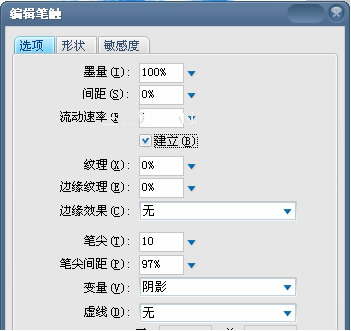
    再点击“高级…”按钮,出现“编辑笔触”对话框,在“选项”卡中,墨量100%,间距0%,流动速率0,勾选“建立”项,纹理和边缘纹理全为0,边缘效果也为无。笔尖10,笔尖间距97%,变量为阴影,虚线选无。   
     

    超酷炫,Fireworks制作水彩笔触特效教程

    在“形状”卡中,大小设为72,边缘100,方向2,角度为336,如下图:   


    超酷炫,Fireworks制作水彩笔触特效教程

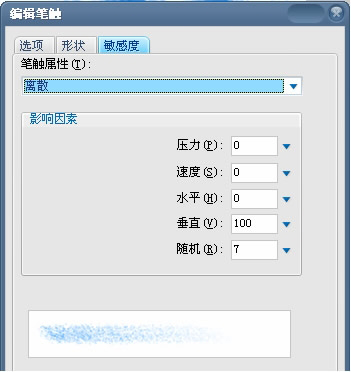
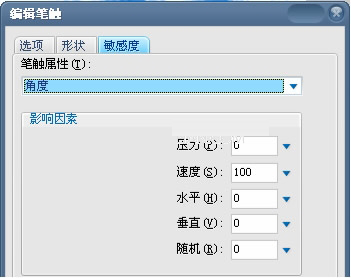
    在“敏感度”卡中,在“笔触属性”中选择“角度”,再在”影响因素“项目中,把 “速度”改为100。同理,再把“离散”中的“垂直“为100”,“随机”改为7,其他都为0即可,如下两图:   
     

    超酷炫,Fireworks制作水彩笔触特效教程


    超酷炫,Fireworks制作水彩笔触特效教程

    效果:   


    超酷炫,Fireworks制作水彩笔触特效教程


    Copyright @2019, 陕西财经职业技术学院  陕ICP备06007066号-1