应用推广

    应用推广

    Word2016中怎么输入实心和空心的五角星图形?

    来源: 发布时间:2020年08月30日 点击数:

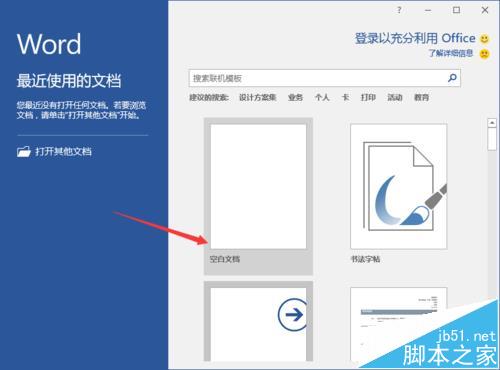
    1、鼠标左键双击计算机桌面Word2016程序图标,将其打开运行。并点击“打开其他文档”选项。打开需要编辑的Word文档。如图所示;   
    好玩!Word2016中怎么输入实心和空心的五角星图形?

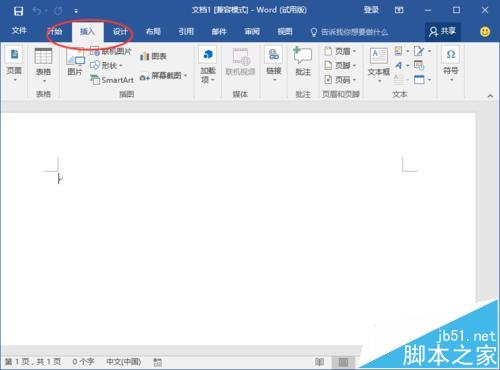
    2、在打开的Word文档窗口中,打开“插入”菜单选项卡。如图所示;   

    好玩!Word2016中怎么输入实心和空心的五角星图形?

    3、在“插入”菜单选项卡中,点击“文本”功能区的“符号”-->“其他符号”命令选项。如图所示;   
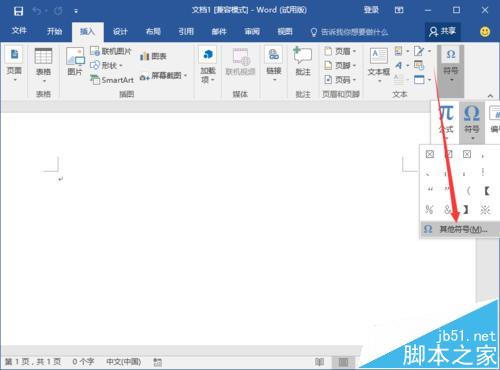
    好玩!Word2016中怎么输入实心和空心的五角星图形?

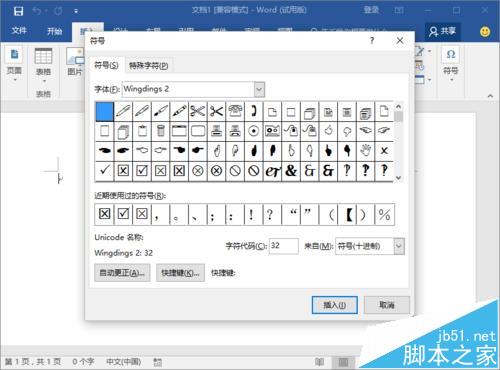
    4、点击“其他符号”后,这个时候会打开“符号”对话窗口。如图所示;   

    好玩!Word2016中怎么输入实心和空心的五角星图形?

    5、在符号对话窗口中,字体选择“普通文本”、子集选择“其他符号”。如图所示;   
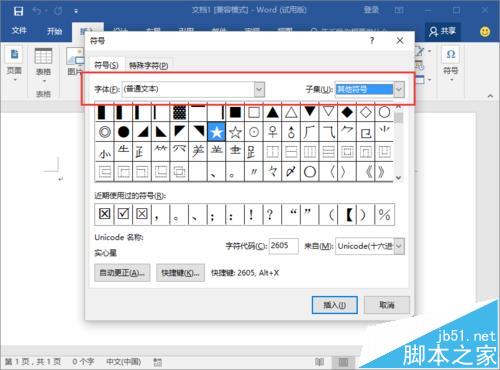
    好玩!Word2016中怎么输入实心和空心的五角星图形?

    6、而后在符号中,找到“五角星”符号将其选中,再点击“插入”按钮。如图所示;   
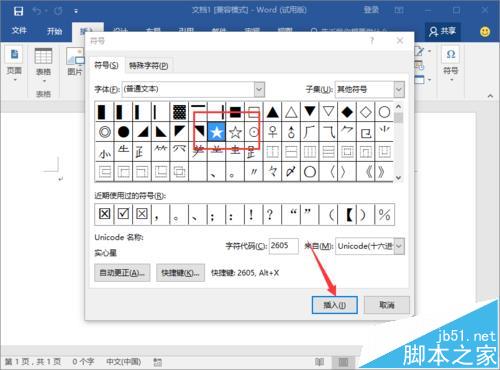
    好玩!Word2016中怎么输入实心和空心的五角星图形?

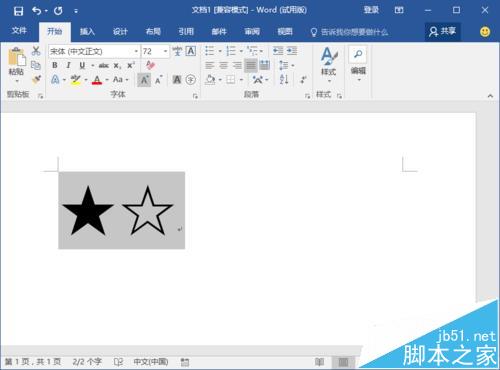
    7、回到word文档中,即可看到插入的五角星符号。如图所示;   

    好玩!Word2016中怎么输入实心和空心的五角星图形?

    Copyright @2019, 陕西财经职业技术学院  陕ICP备06007066号-1