应用推广

    应用推广

    word文档中输入对号“√ ”和 叉号“×”的方法

    来源: 发布时间:2020年06月20日 点击数:

    第一种方法:利用Word中的“符号”插入钩和叉。   

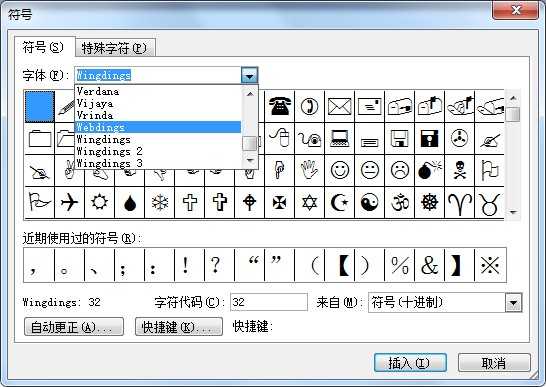
    打开Word文档,打开菜单栏的“插入”中“符号”,在弹出的“符号”窗口中的“字体”的下拉列表中选择“Wingdings”,然后将鼠标拖到最下面,你就可以看见 “√ 钩”和 “×叉”了,选中后单击插入即可。   
    word文档中输入对号“√ ”和 叉号“×”的方法 word怎么打钩/打叉/半对半勾符号方法


    word文档中输入对号“√ ”和 叉号“×”的方法 word怎么打钩/打叉/半对半勾符号方法

    第二种方法:利用Word中的“特殊字符”来实现。   

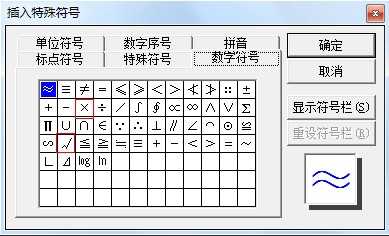
    同样打开Word中“菜单栏”-->插入-->特殊符号,在弹出的“插入特殊符号”中单击“数字符号”,在下面你就可以找到想要的“钩钩”和“叉叉”了。(如下图)   
    word文档中输入对号“√ ”和 叉号“×”的方法 word怎么打钩/打叉/半对半勾符号方法

    第三种方法:利用输入法在Word中打钩。   

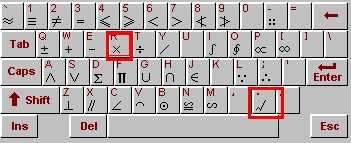
    无论你是“QQ输入法”还是“搜狗输入法”,都可以打钩和打叉。调出输入法,然后按键盘上的“V”,然后接着按“1”,然后翻页就可以找到钩和叉了。  

    QQ拼音中打钩   

    搜狗输入法打钩   
     

    word文档中输入对号“√ ”和 叉号“×”的方法 word怎么打钩/打叉/半对半勾符号方法

    Copyright @2019, 陕西财经职业技术学院  陕ICP备06007066号-1