第一步:
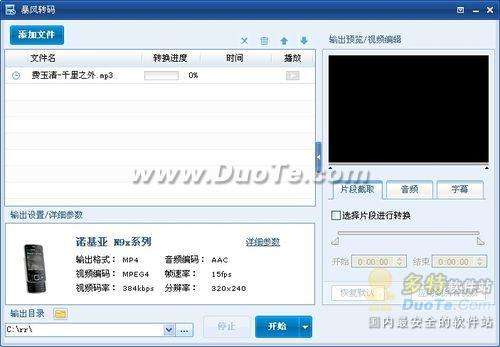
用户打开“暴风转码”,在其主界面上方单击“添加文件”按钮,接着在打开的窗口中将需要制作手机铃声的歌曲源文件(铃声素材)导入到软件中,这里笔者假设向软件导入的是费玉清演唱的那首几乎家喻户晓的“千里之外”(如图1)。
第二步:
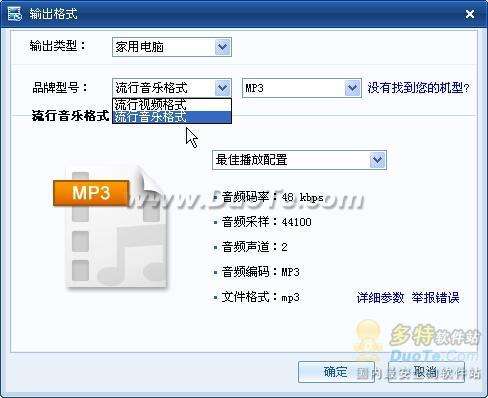
在用户将铃声素材导入到软件中的同时,软件会自动弹出一个“输出格式”的对话框,由于是MP3格式歌曲的同格式转换,所以这里需要在“输出类型”中选择“家用电脑”,在“品牌型号”中选择“流行音乐格式”并特地指定“MP3”,完成上述设置后,用户不需要改动其它设置,直接单击该对话框下方的“确定”按钮,返回“暴风转码”的主界面(如图2)。
第三步:
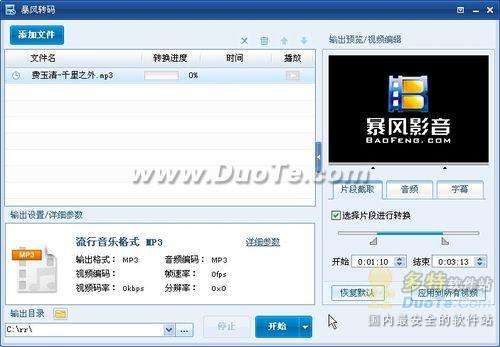
接下来是对铃声素材进行“裁剪”,用户在软件界面右侧首先切换到“片段截取”选项卡并选中“选择片段进行转换”选项,然后借助鼠标拖曳可以分别指定歌曲开头和结尾需要“裁剪”掉的区域,其中那个浅青色细柱状指示条表示的是歌曲作为手机铃声的最精华部分被保留的区域(如图3)。
第四步:
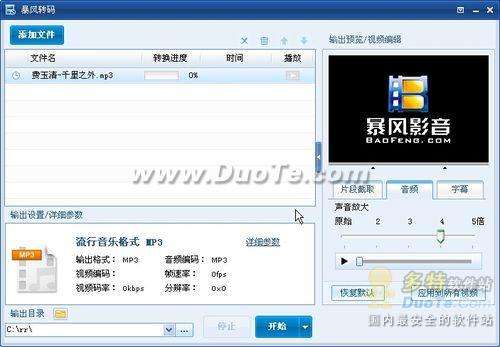
我们继续对铃声素材进行音源放大,这也是“暴风转码”提供的一个特有实用功能。在上面“片段截取”选项卡的旁边,我们切换到“音频”选项卡,将其中的“声音放大”滑块拖曳到“3倍”或“4倍”的参数上,当然也可以直接拖曳到“5倍”放大的最大参数上,但是笔者怕有山寨手机铃声“吵死人”之嫌,所以具体应该放大多少,用户可以根据自己的喜好看着办吧,哈哈(如图4)。
第五步:
用户在进行完上述所有准备工作和设置后,在其主界面下方单击“开始”按钮,软件即可自动完成对导入铃声素材的截取、音源放大及编码转换等操作,经过“暴风转码”转换后的MP3文件便是一首完整的手机铃声了,用户只要将其复制到手机中即可直接使用了。
这里笔者还需要告诉大家的是,“暴风转码”支持500多种主流音视频格式的快速互相转换,如果用户不想使用MP3格式的手机铃声,则还可以按照上面介绍的方法将导入的铃声素材转换成用户任意需要手机铃声的音频格式。





