核心提示:如果想遮盖图片上logo、广告水印、文字、一些杂乱的背景或者其他不想展示的信息的时候,就会应用到马赛克。今天小编就用Photoshop教大家简单制作图片马赛克的方法。
用Photoshop给图片做局部马赛克!在实际工作中,在搜索引擎上下载了一张图片,如果想遮盖图片上logo、广告水印、文字、一些杂乱的背景或者其他不想展示的信息的时候,就会应用到马赛克。今天小编就用Photoshop教大家简单制作图片马赛克的方法。
方法/步骤:
第一步,在自己电脑中打开Photoshop软件;
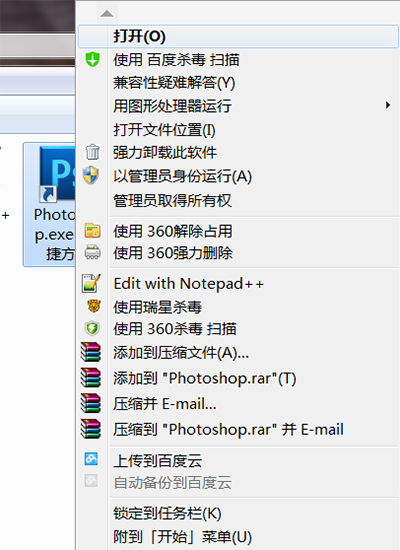
打开PS软件
第二步,打开Photoshop编辑界面,我们点击菜单栏中的“文件”,选择“打开”功能,快捷键是Ctrl+O,找到自己要打马赛克的照片;
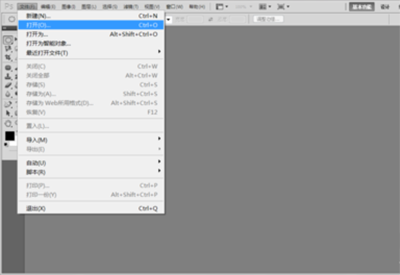
找到自己要打马赛克的照片
第三步,选择编辑界面左侧栏工具栏中的“选框工具“,选择你所需要的选框类型;
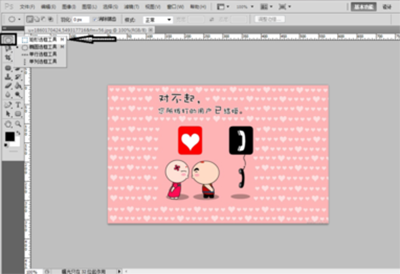
选择你所需要的选框类型
第四步,选择”选框“后,在图片上勾选你要打马赛克的区域;
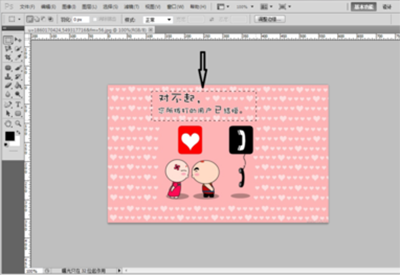
勾选你要打马赛克的区域
第五步,然后点击菜单栏中的“滤镜”,选择“像素化”,再点击“马赛克”;
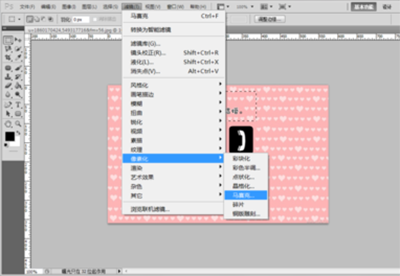
点击菜单栏中的“滤镜”
第六步,会打开一个“马赛克”编辑界面,我们可以根据自己的需要调节单元格的大小(即马赛克格的大小),点击确定;
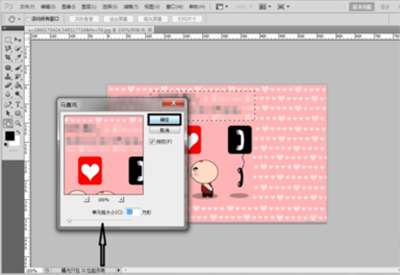
调节单元格的大小
第七步,确定后,照片的局部“马赛克”就完成了。
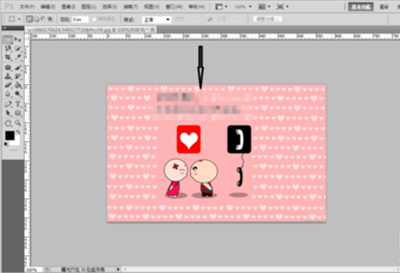
用PS给图片加局部马赛克的方法





