win10开机加速怎么设置 win10开机加速设置方法,下面小编就为大家分享一下win10开机加速设置方法。
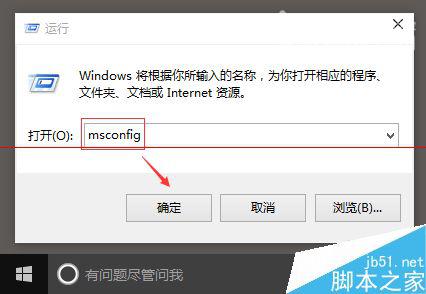
1、运行 msconfig 依此按图操作,增加引导的内核和内存,达到加速!。
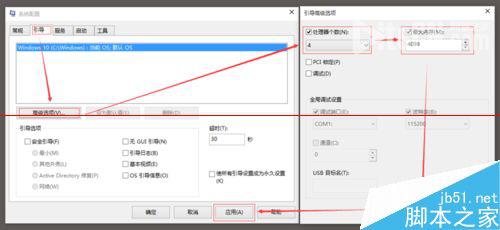
2、禁用不需要的启动,达到加速!先勾选隐藏微软的服务(当然如果你熟知系统服务,同样可以禁用系统服务。)
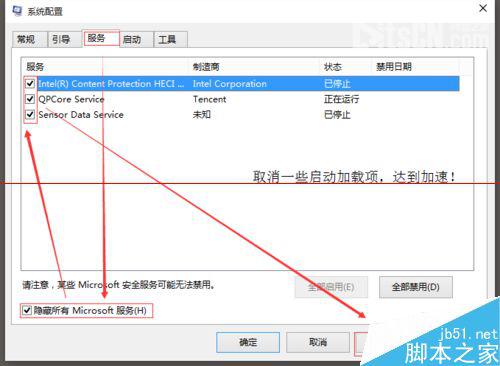
3、禁用启动文件夹。
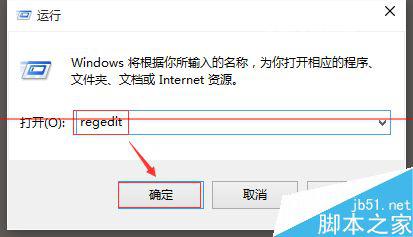
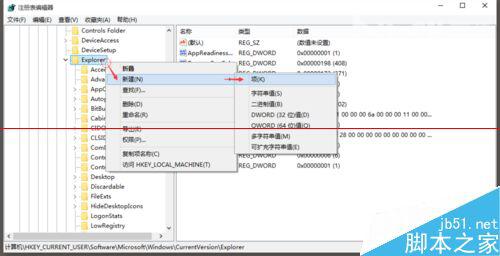
1)依次在注册表左侧中展开如下路径:HKEY_CURRENT_USERSoftwareMicrosoftWindows CurrentVersionExplorerSerialize(找不到Serialize项,可以 右键 Explorer 新建)
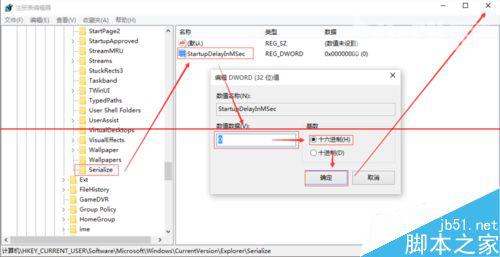
2)在Serialize项新建一个 DWORD值 StartupDelayInMSec 键值 0(数字 零,不是字母欧)
以上是小编与您分享"win10开机加速怎么设置 win10开机加速设置方法"的全部内容,希望对大家有所帮助,感谢您对2345软件大全的支持,更多软件教程请关注2345软件大全。





