win 10系统访问局域网共享文件夹是提示你不能访问此共享文件夹,因为你组织的安全策略阻止未经身份验证的来宾访问(如下图),这是怎么回事呢?
此问题需要修改Win10 网络策略
按window+R键输入gpedit.msc 来启动本地组策略编辑器。
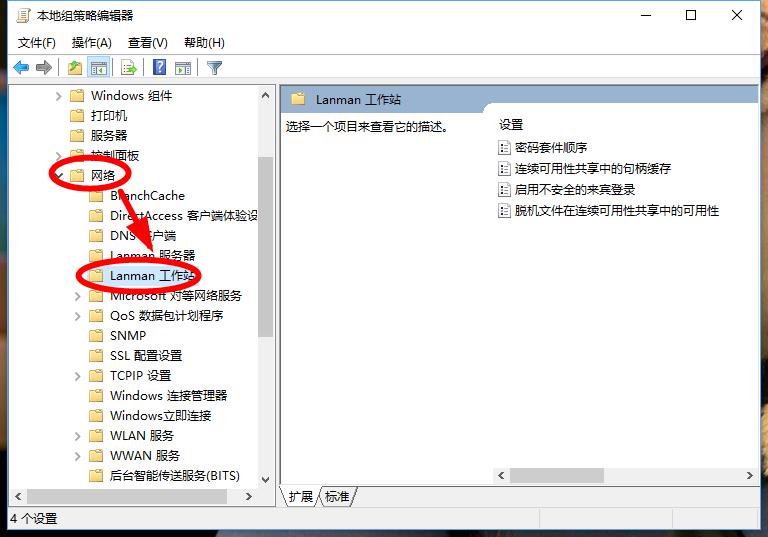
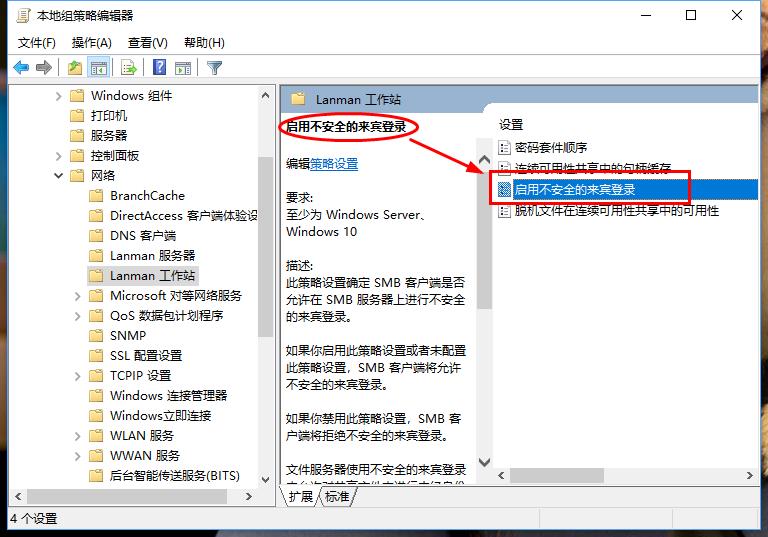
依次找到“计算机配置-管理模板-网络-Lanman工作站”这个节点,在右侧内容区可以看到“启用不安全的来宾登录”这一条策略设置。状态是“未配置”。
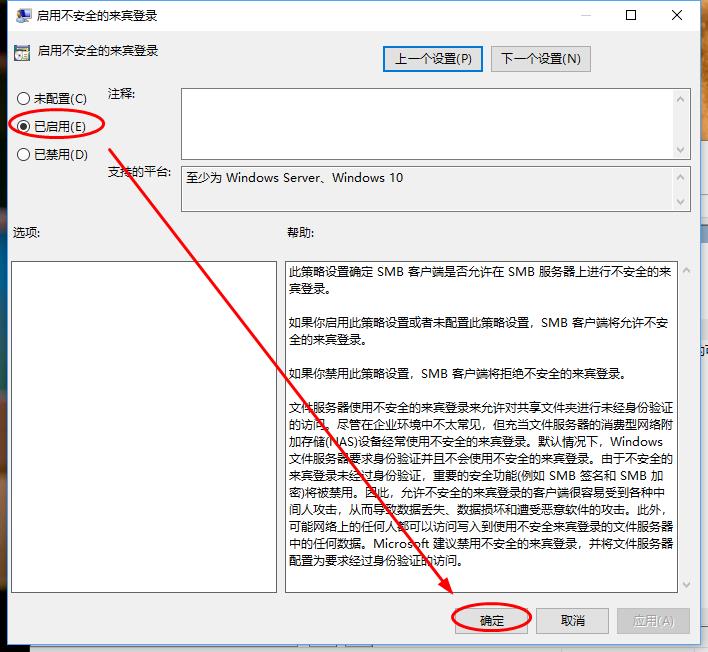
双击“启用不安全的来宾登录”这一条策略设置,将其状态修改为“已启用”并单击确定按钮。
设置完成再次尝试访问发现可以正常访问了。
看看详细的解决方法。

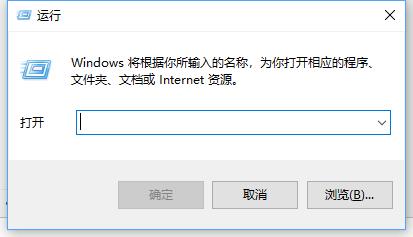
1、首先按window+R键打开运行。如下图
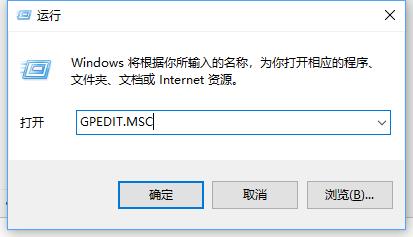
2、在运行中输入“gpedit.msc”来启动本地组策略编辑器。如下图
3、在组策略编辑器中找到“计算机配置”如下图

4、在“计算机配置”中找到“管理模板”并点击打开。如下图
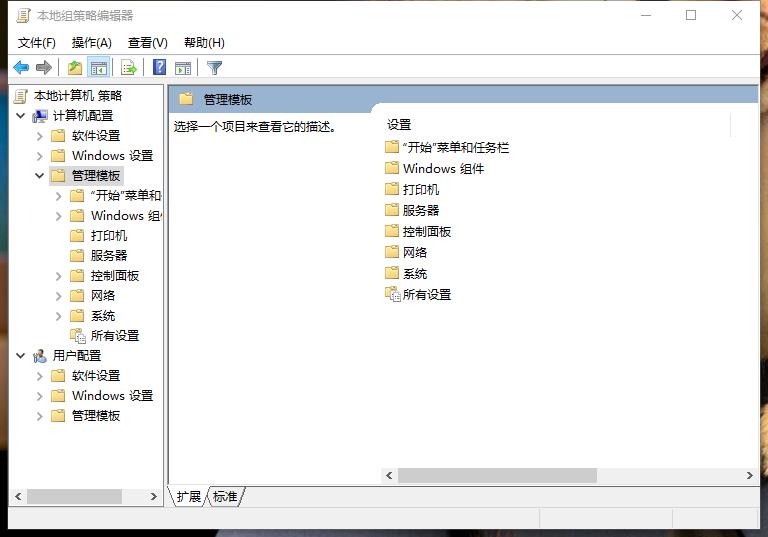
5、在“管理模板”中找到“网络”并在“网络”中找到“Lanman工作站”如下图
6、点击“Lanman工作站”在本地策略编辑器的右侧,可以找到“启用不安全的来宾登录”如下图
7、双击“启用不安全的来宾登录”。选择“已启用”,并点击确定后就可以访问啦。如下图