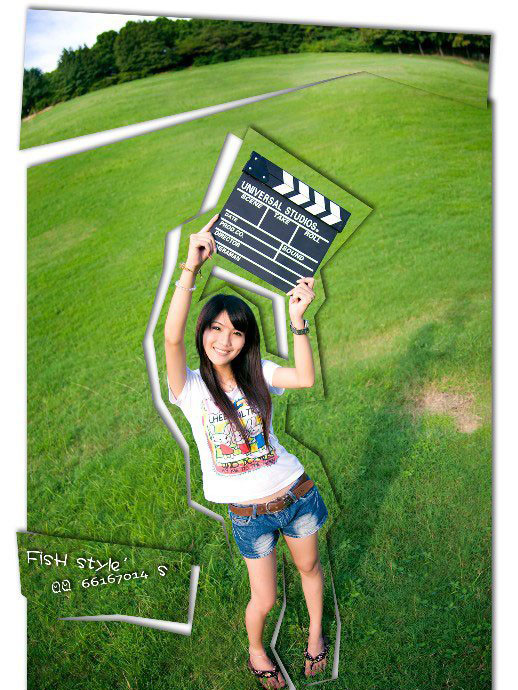
平时看个人照片时会不会感觉有些单调呢,本教程为大家介绍如何将照片制作成剪贴画的效果,大家就来看看效果吧。
先来看看成品

其实制作步骤非常简单,5分钟就可以完成一张~~
具体思路是:勾出人物-剪切粘贴-加上阴影
具体过程如下:
1.用photoshop打开原图(建议先做好后期工作,例如修图、调色后合并图层)

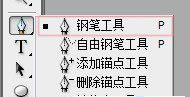
2.然后选“钢笔工具”
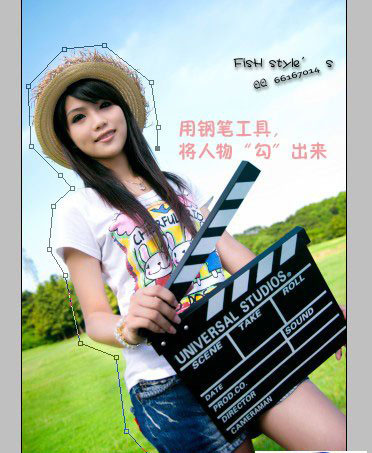
用钢笔工具“勾出”人物,不必太仔细,可以随意点..
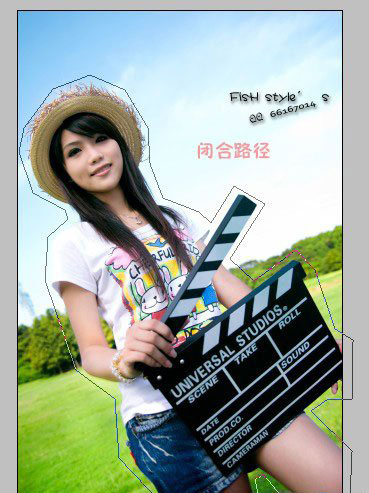
最后闭合路径
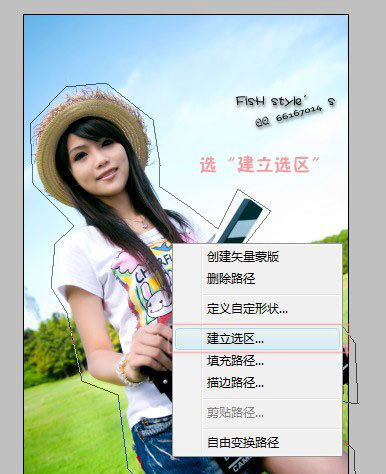
3.右键点击图像,选建立选区,将路径变成选区
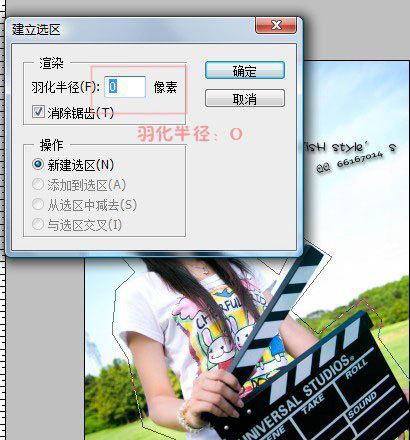
弹出的窗口,“羽化半径”选“0”
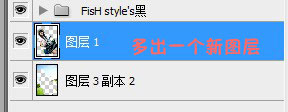
4.剪切、粘贴选中的人物

粘贴后自动新建了一个图层
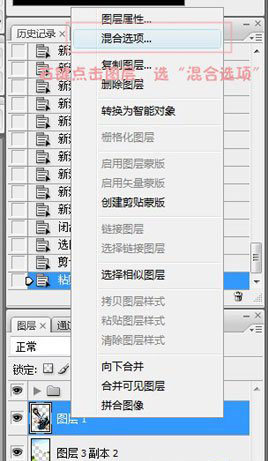
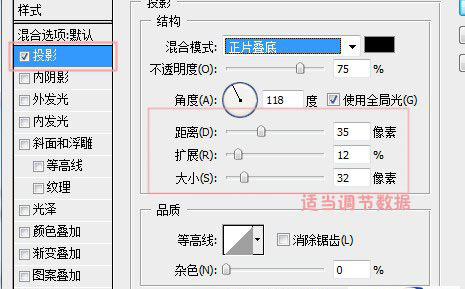
5.右键点击图层,选择“混合选项”,然后选中“投影”,根据图片调整数据。
加上阴影后可以看到立体效果了,下面扩大画布,让整张图片更加有层次
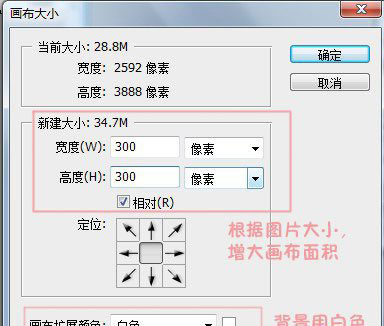
6.打开“图像—画布大小”,根据图片大小,扩大画布面积,背景色选白色。
7.最后用“移动工具”(快捷键V),或者“自由变换”工具(CTRL+T),调整剪切出来的图像位置、角度。
也可以将图片作不同裁剪,然后复制之前做好的阴影
(右击图层,选“拷贝图层样式”),粘贴到新剪切的图层(“粘贴图层样式”)。
最后根据爱好,调整各个板块的排列,就完工啦~~