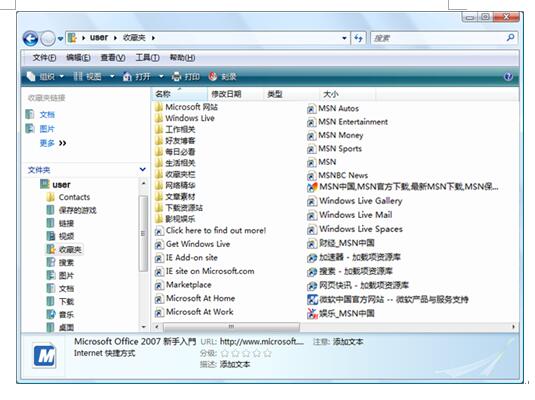
“收藏夹”用起来超方便,有喜欢的网站就直接保存在里面,下次要再看,不用又敲一遍网址或者搜来搜去,直接从收藏夹打开就可以了。可是时间久了收藏夹里就成了“杂货铺”,必读的新闻网站、好友的博客、网上发现的好文章、读到一半的网上电子书、工作相关的网站等等,找点东西那完全要靠意念靠眼力,猜想大概在滚动条滚动到什么位置会出现需要的网站!能不能让它整洁起来?当然可以,我们一起来整理一下吧!


整理前整理后
方法一(适合收藏夹大扫除):
点击添加到收藏夹按钮右侧的小箭头,在下拉菜单中选择“整理收藏夹”

找到整理收藏夹窗口下面的四个按钮可以开始快速整理收藏夹了。
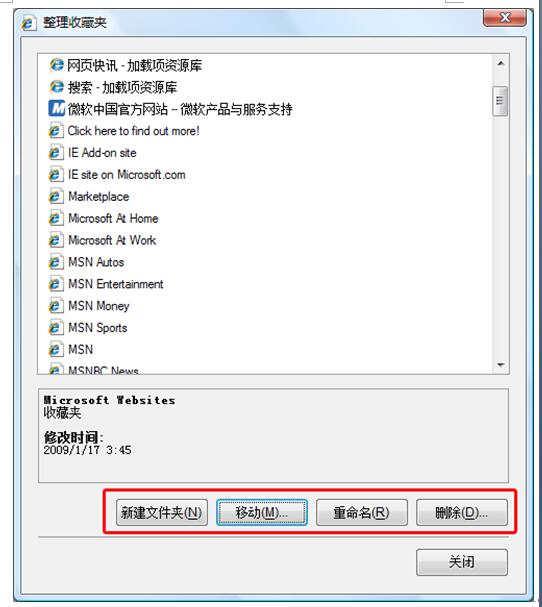
“新建文件夹”:可以在收藏夹里建立文件夹,分门别类收纳我们保存的网页,比如建一个文件夹叫“每日必看”,把每天上网必需看的网页放这里,“好友博客”收纳朋友们的博客、“行业网站”收集工作相关及客户的各类网页等等;
“移动”:其实这个按钮用处不大,需要把哪个网页放在哪个文件夹下,直接用鼠标点中了拖放就OK啦!
“重命名”: 很多网页的名字都很长,经常在收藏夹里显示不完整,选中需要重命名的网页名, 点“重命名”按钮另起一个简单易识别的名字就行了。
“删除”:选中不想再保存的网页, 点删除按钮, 就清理出门了。
方法二(适合局部随机清理):
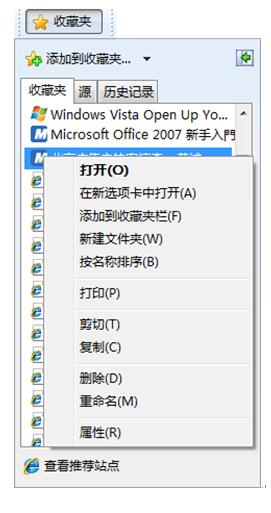
您可以在收藏夹里点鼠标右键来整理收藏夹,右键菜单中也有“新建文件夹”“重命名”“删除”等操作选项。 这种方法适合小规模清理收藏夹, 如果要大动,第一种方法更轻松些。
方法三(适合批量大清理):
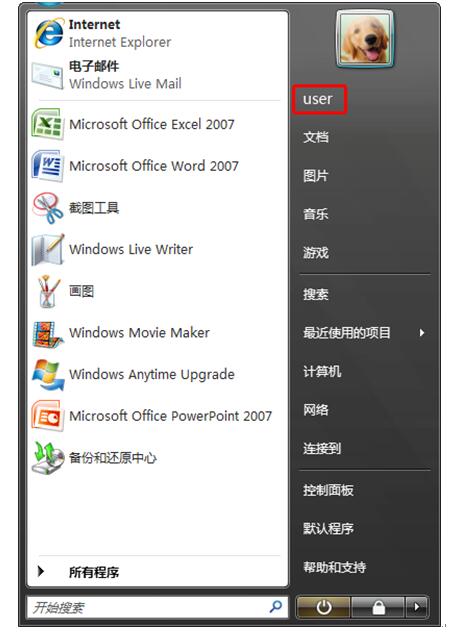
较之与方法一来说,方法三的优势是能够一次多选需要处理的网页进行挪移或删除等, 效率高很多。点击开始按钮  ,选择个人文件夹!(您的电脑的个人文件夹应该是和您的用户账户名统一的)
在这个文件夹里,有黄色五星的文件夹就是收藏夹!

所有收藏的网页都在里面,在这里您可以像整理普通文件夹一样去整理收藏夹哦!