应用推广

    应用推广

    ps滤镜-打造颓废人像

    来源: 发布时间:2023年05月21日 点击数:

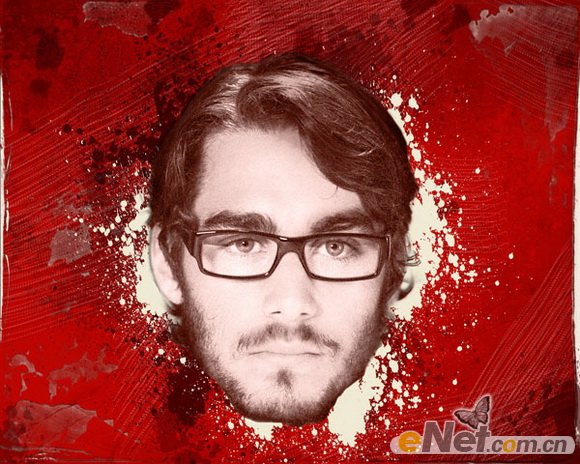
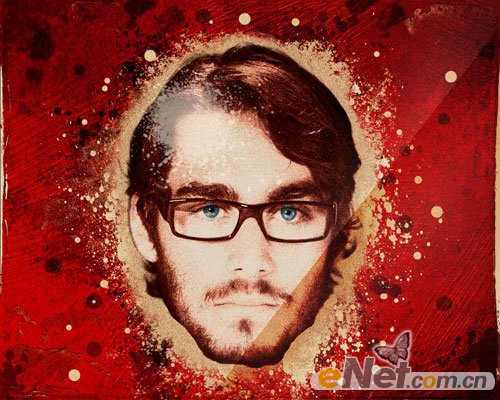
    核心提示:画笔使用是非常简单的,不过要做出好看的效果还是要花费一定心思的。如下图所示的效果,作者基本上都是用画笔在操作,只是涂抹的时候需要选择不同的颜色及适当更改图层的混合模式,这样刷出的效果非常有层次感。

    画笔使用是非常简单的,不过要做出好看的效果还是要花费一定心思的。如下图所示的效果,作者基本上都是用画笔在操作,只是涂抹的时候需要选择不同的颜色及适当更改图层的混合模式,这样刷出的效果非常有层次感。制作教程之前需要自己去网上下载一些喷溅及潮流笔刷。
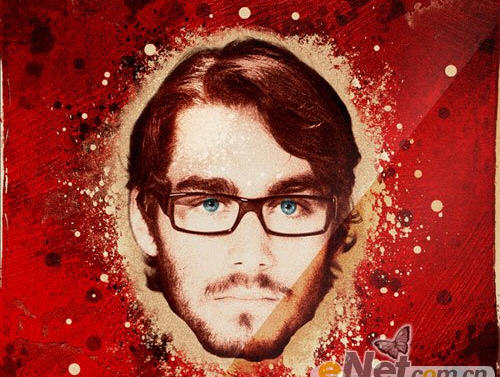
    ps滤镜-打造颓废人像

      1、创建一个1280*1024像素的文档,72分辨率,填充颜色# be0500。   

    ps滤镜-打造颓废人像

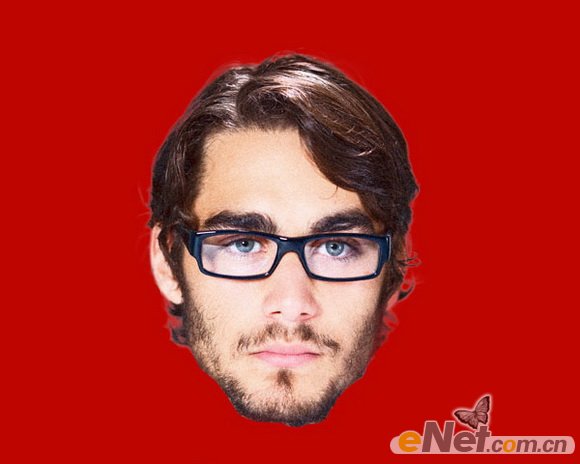
      2、找到一张照片,如果你愿意你可以将照片替换成你自己的。   

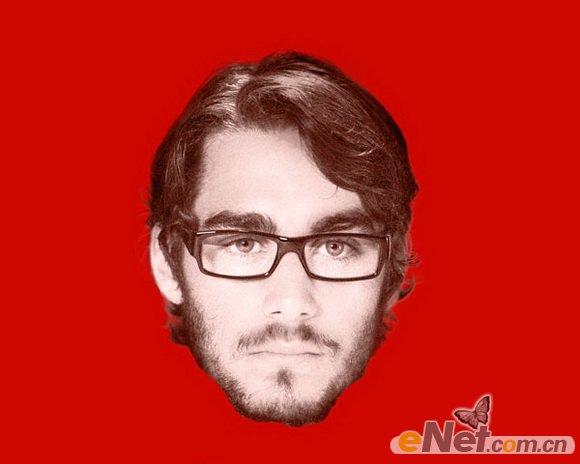
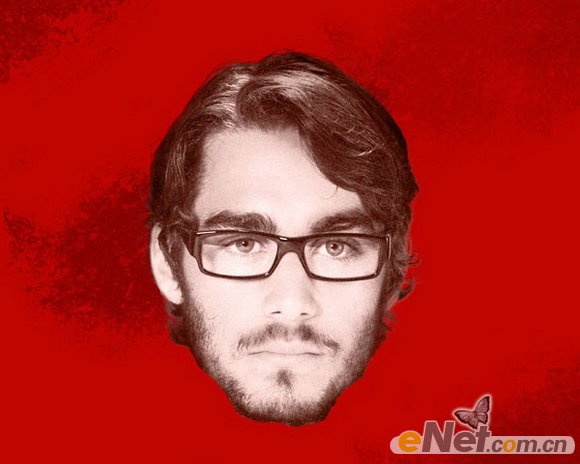
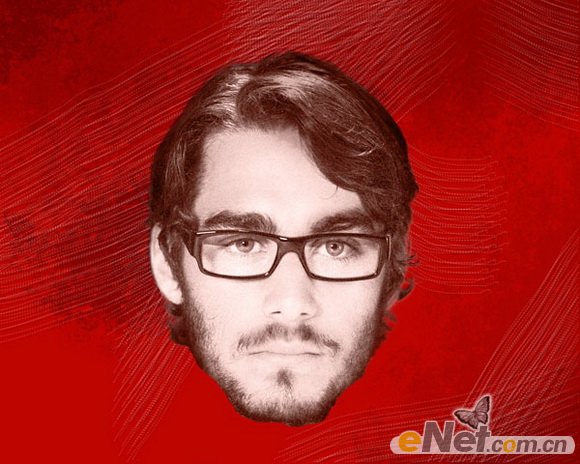
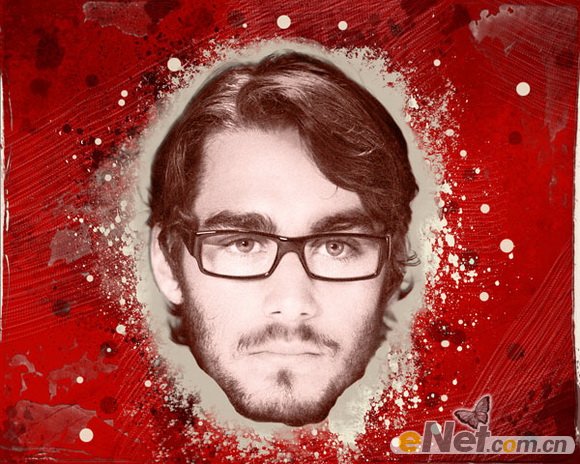
      3、使用“钢笔工具”将人物的头像抠选下来,并粘贴到画布上。   
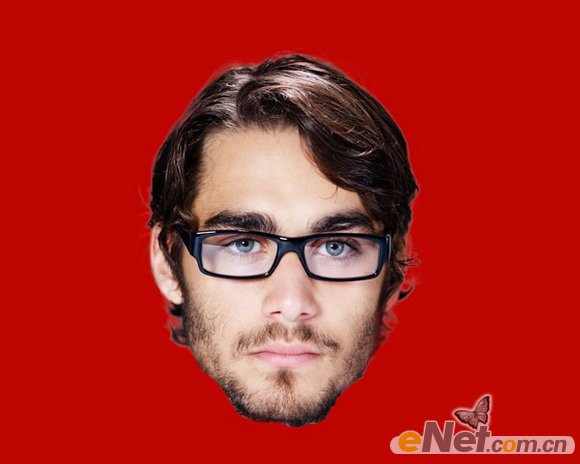
    ps滤镜-打造颓废人像

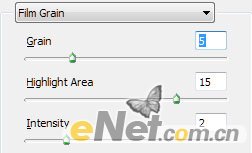
      、选择“滤镜>纹理>胶片颗粒”并如下设置。   

    ps滤镜-打造颓废人像

    ps滤镜-打造颓废人像

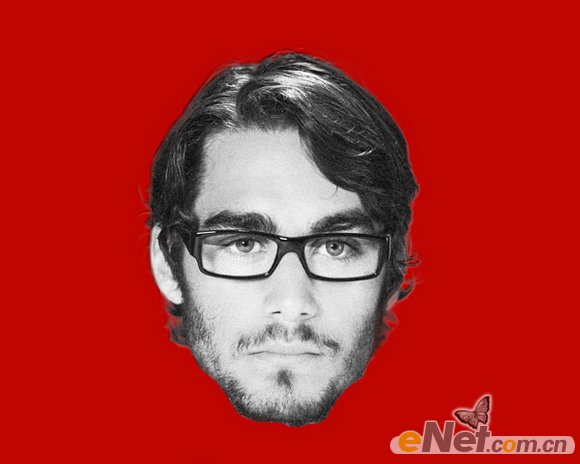
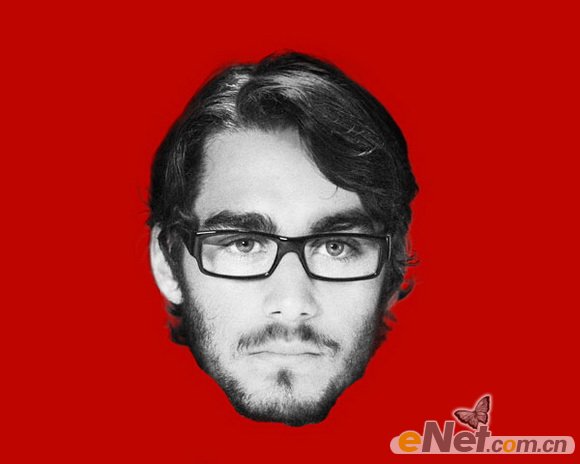
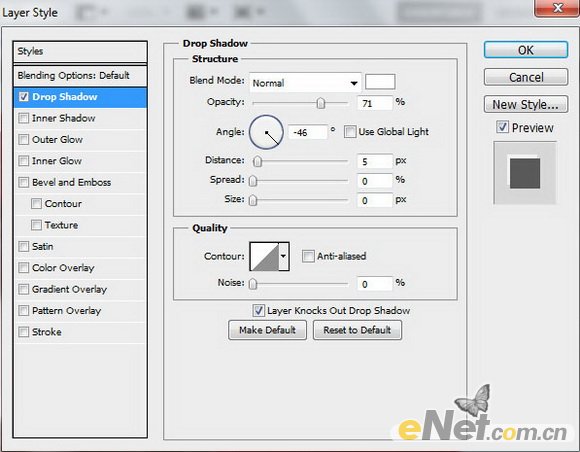
      5、选择人物层按Ctrl+Shift+U去色,点击“添加图层样式”选择“投影”并如下设置。   
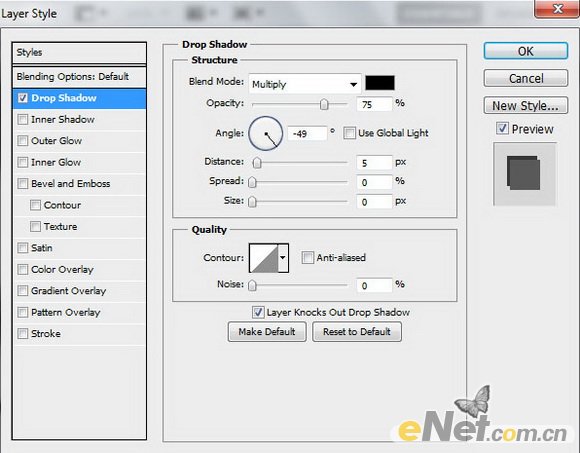
    ps滤镜-打造颓废人像

    ps滤镜-打造颓废人像

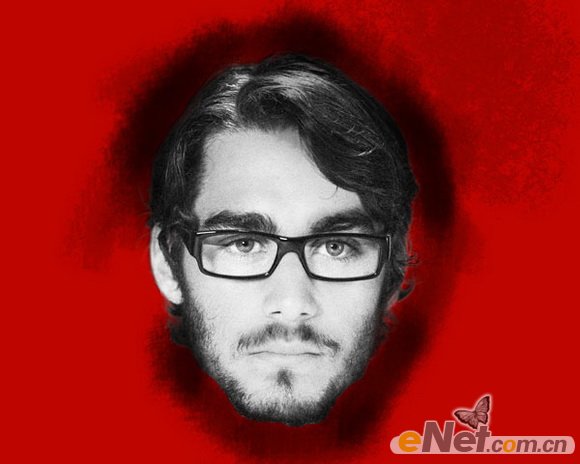
      6、下载一个类似笔刷,如下图设置画笔,新建一个层在头发周围绘制黑色阴影。   
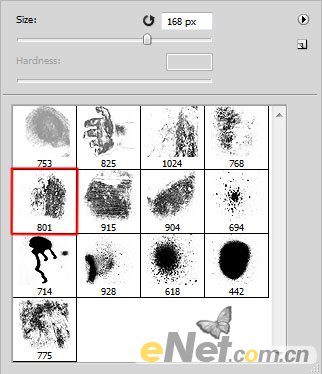
    ps滤镜-打造颓废人像


    ps滤镜-打造颓废人像

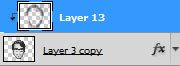
      7、按Ctrl+Alt+G创建剪贴蒙版。   

    ps滤镜-打造颓废人像

    ps滤镜-打造颓废人像

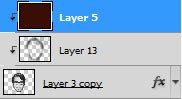
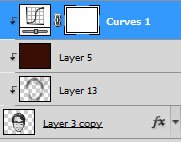
      8、新建一个图层,填充颜色# 3a0d05。   

    ps滤镜-打造颓废人像

      9、按住Ctrl+Alt+G键为这个层“创建剪贴蒙版”。   

    ps滤镜-打造颓废人像

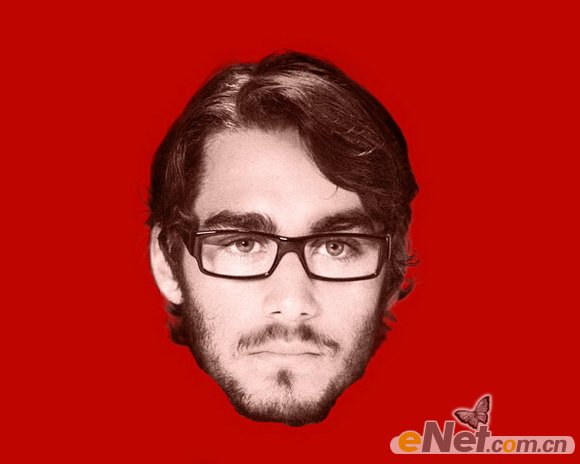
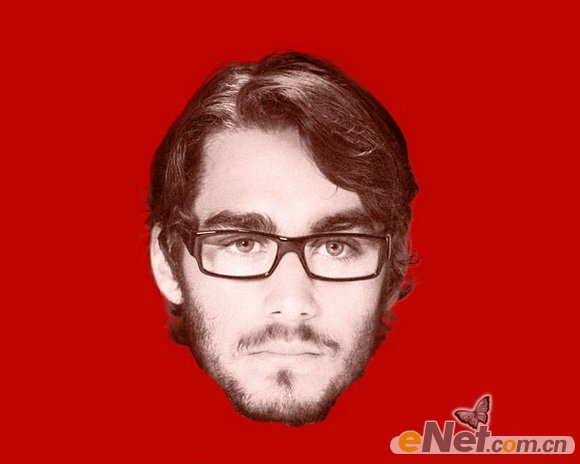
      10、将这个层的混合模式设置为“颜色”,得到如下效果。   

    ps滤镜-打造颓废人像

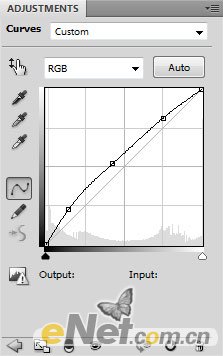
      11、单击图层面板下方的“创建新的填充或调整图层”选择“曲线”并如下设置。   
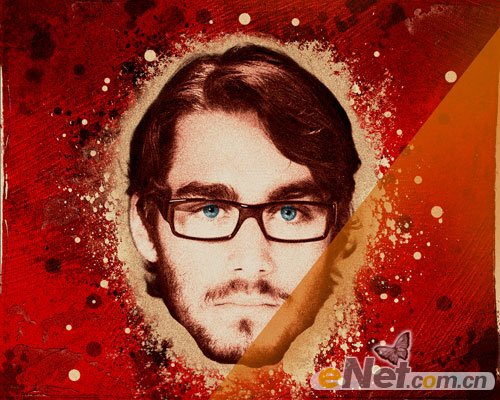
    ps滤镜-打造颓废人像

    ps滤镜-打造颓废人像

      12、按住Ctrl+Alt+G给调整层“创建剪贴蒙版”。   

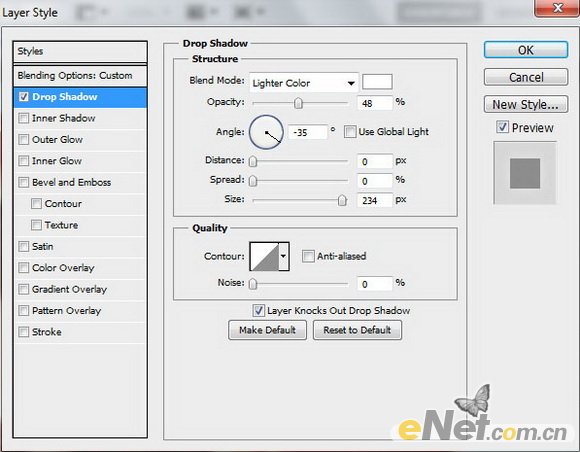
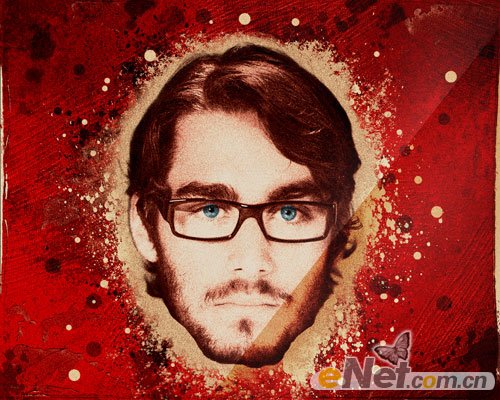
    ps滤镜-打造颓废人像

    ps滤镜-打造颓废人像

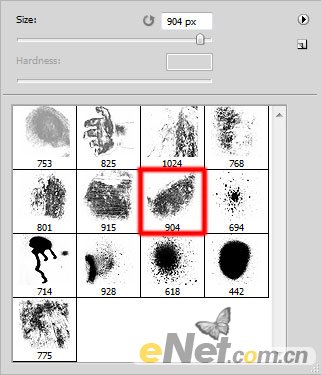
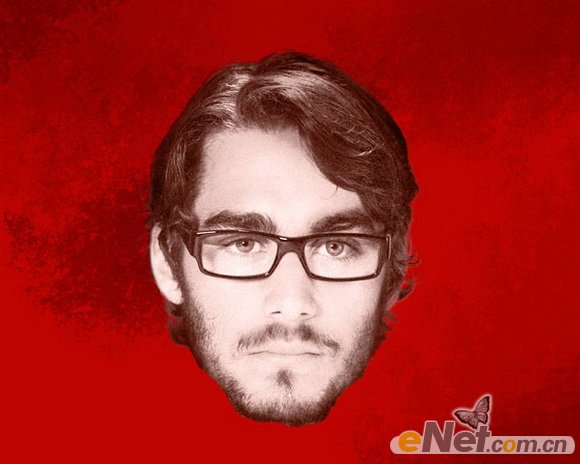
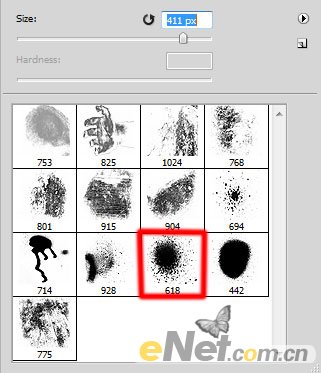
      13、选择如下“画笔“,黑色,不透明度为40%。   

    ps滤镜-打造颓废人像


    14、涂抹出如下图所示的效果。   

    ps滤镜-打造颓废人像

      15、新建一个层,用其它画笔,涂抹更多的元素,如下图所示。   

    ps滤镜-打造颓废人像

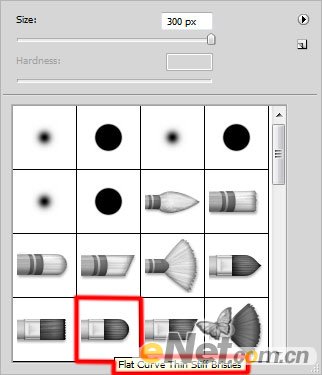
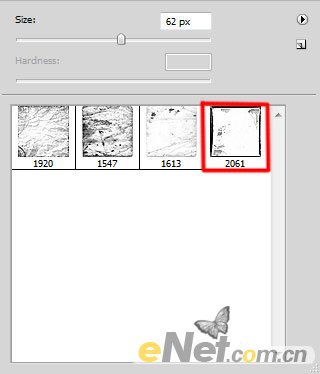
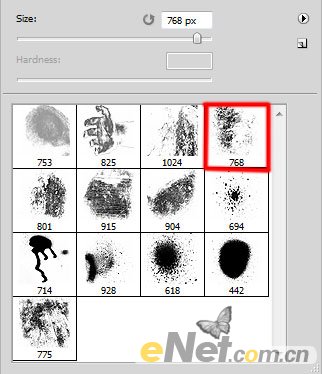
      16、选择如下的画笔。   

    ps滤镜-打造颓废人像

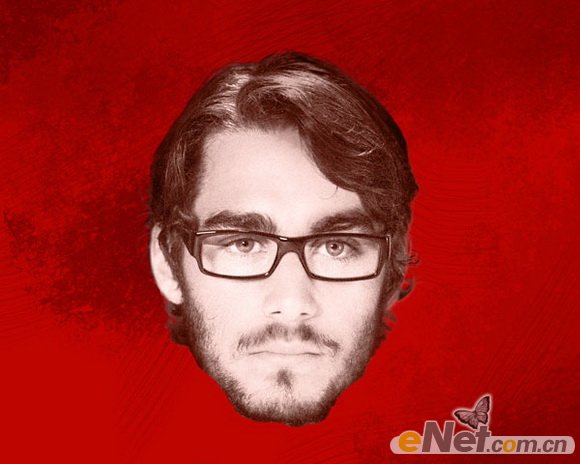
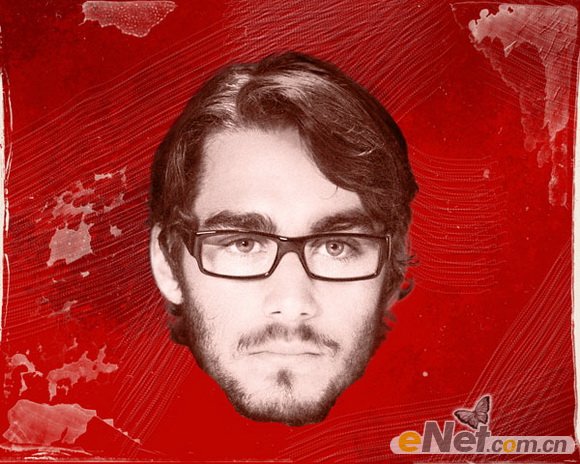
      17、新建一个层,用这个画笔来绘制如下图显示的褶皱。   

    ps滤镜-打造颓废人像

      18、调出“图层样式”设置“投影”。   

    ps滤镜-打造颓废人像

    ps滤镜-打造颓废人像

      19、选择污点画笔,颜色为白色,稍微设置一下不透明度。   

    ps滤镜-打造颓废人像

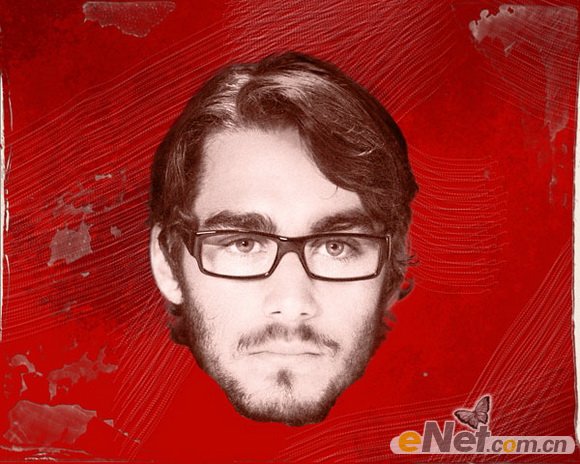
      20、如下图绘制污斑。   

    ps滤镜-打造颓废人像

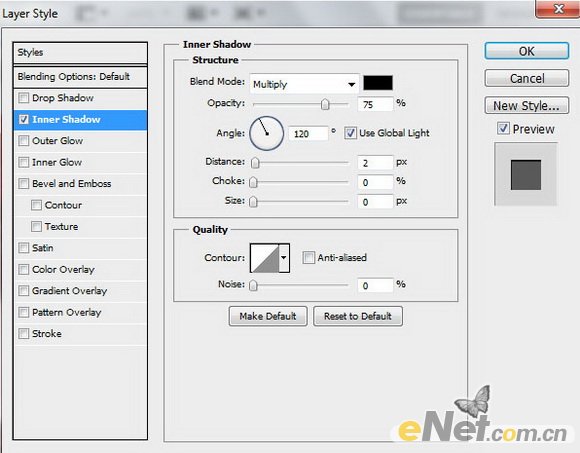
      21、调出“内阴影”并如下设置。   

    ps滤镜-打造颓废人像

    ps滤镜-打造颓废人像

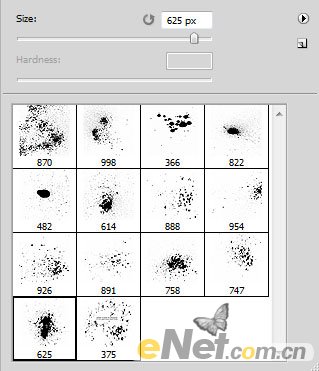
    22、新建图层,选择如下画笔。   

    ps滤镜-打造颓废人像

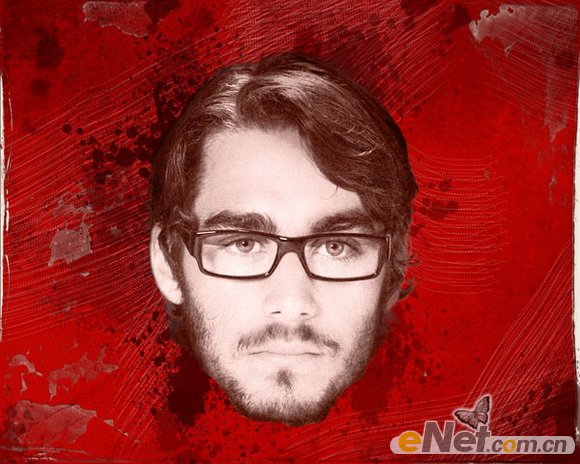
      23、在画布上绘制如下图所示的斑点。   

    ps滤镜-打造颓废人像

      24、新建层,同样的画笔绘制白色污点。   

    ps滤镜-打造颓废人像

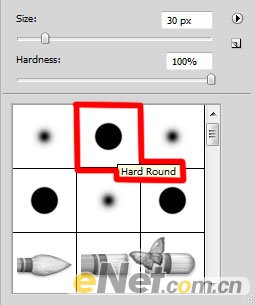
      25、新建一个层,选择硬角画笔。   

    ps滤镜-打造颓废人像

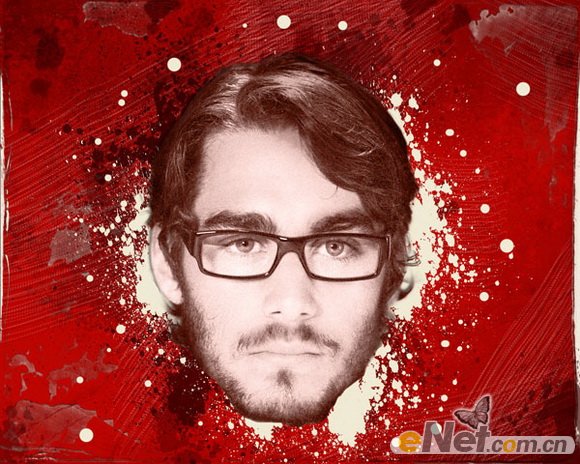
      26、绘制如下图的白色圆点。   

    ps滤镜-打造颓废人像

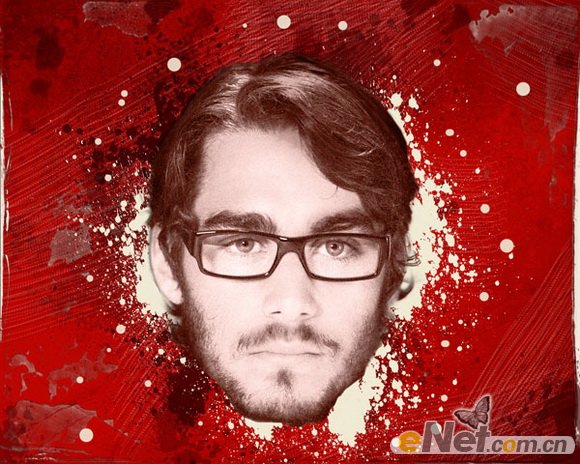
      27、设置这一层的填充为90%,并设置混合模式为“颜色减淡”。   

    ps滤镜-打造颓废人像

      28、新建一个层,选择如下画笔。   

    ps滤镜-打造颓废人像

      29、并如下图所示涂抹。   

    ps滤镜-打造颓废人像

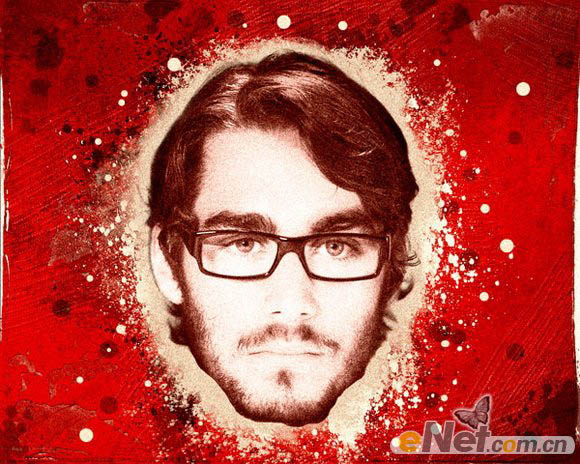
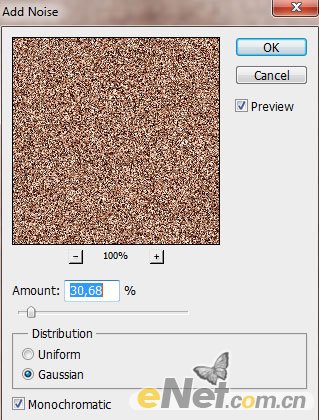
      30、新建一个图层,填充颜色#A57760。选择“滤镜>杂色>添加杂色”,并如下设置,确定后把混合模式改为“叠加”,适当控制不透明度。   
    ps滤镜-打造颓废人像

    ps滤镜-打造颓废人像

    ps滤镜-打造颓废人像

      31、新建一个图层,选择“多边形套索工具”在右下角绘制选区。  

    ps滤镜-打造颓废人像

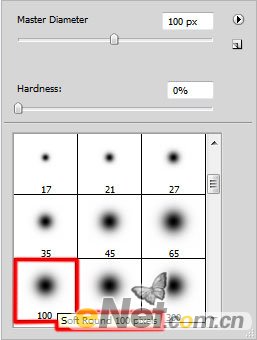
      32、选择柔角圆形画笔,颜色设置#ff7200,不透明度60%,如下所示。  
    ps滤镜-打造颓废人像

      33、用画笔在选区内涂抹,将填充设置为45%。  

    ps滤镜-打造颓废人像

      34、调出“图层样式“设置”投影,如下图。  

    ps滤镜-打造颓废人像

    ps滤镜-打造颓废人像

      35、新建图层,选择如下画笔。  

    ps滤镜-打造颓废人像

      36、在额头上添加污点。  

    ps滤镜-打造颓废人像

      37、设置图层的混合模式为“叠加”。  

    ps滤镜-打造颓废人像

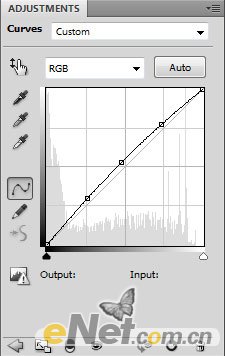
      38、调出“曲线”如下设置。  

    ps滤镜-打造颓废人像

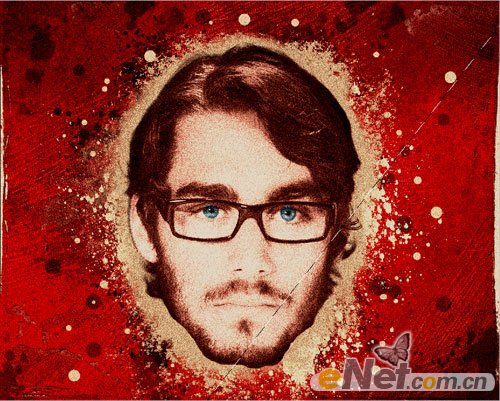
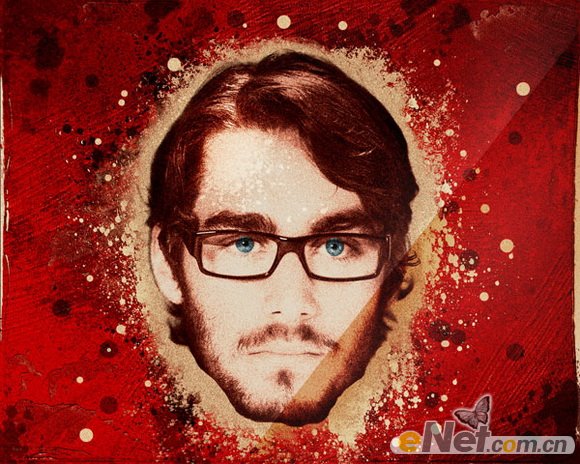
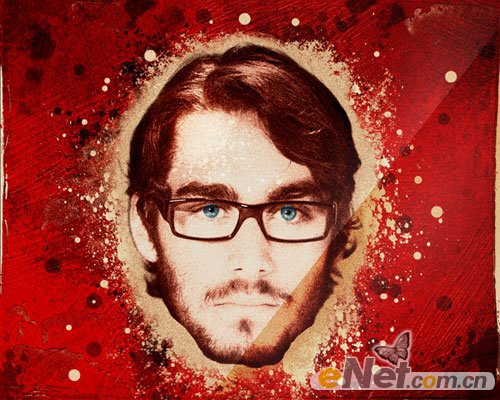
      最终效果:

    ps滤镜-打造颓废人像

    Copyright @2019, 陕西财经职业技术学院  陕ICP备06007066号-1