应用推广

    应用推广

    Photoshop滤镜教程-打造奇丽花朵

    来源: 发布时间:2023年05月21日 点击数:

    核心提示:本教程为大家介绍怎么使用photoshop中的滤镜效果打造奇丽花朵。

      最终效果图 

    Photoshop滤镜教程-打造奇丽花朵

    Photoshop滤镜教程-打造奇丽花朵

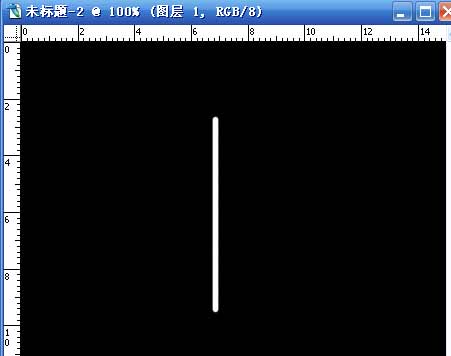
      1,新建一个黑色背景的文件,再新建一个图层,用画笔画一根直线。 

    Photoshop滤镜教程-打造奇丽花朵

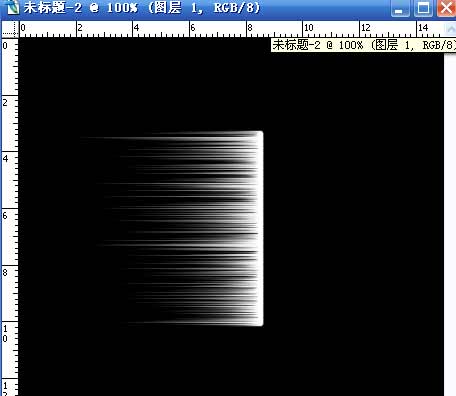
      2,滤镜,分格化,风,多吹两次出下图。 

    Photoshop滤镜教程-打造奇丽花朵

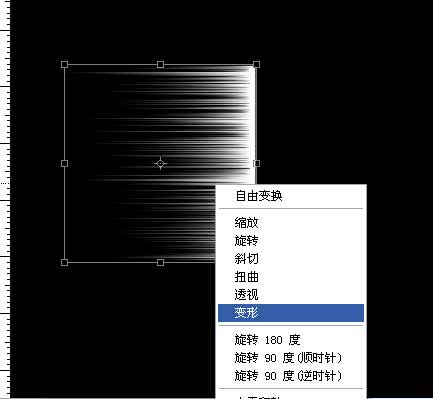
      3,ctrl+T,右键,选择变形。 

    Photoshop滤镜教程-打造奇丽花朵

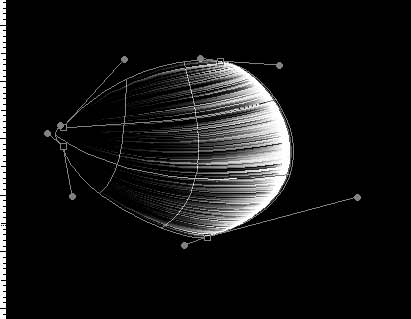
      4,拖动结果,做出下图。 

    Photoshop滤镜教程-打造奇丽花朵

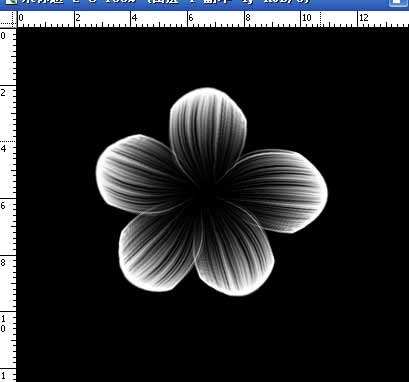
      5,复制几个排列成下图,并把除背景层之外的图层合并。 

    Photoshop滤镜教程-打造奇丽花朵

      6,再来ctrl+T,右键,选择变形,做出下图。 

    Photoshop滤镜教程-打造奇丽花朵

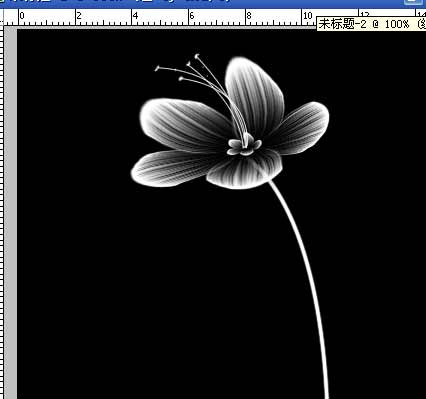
      8,把花瓣的图层手复制一份缩小做成花蕊的中心部分,并画面花的茎杆。 

    Photoshop滤镜教程-打造奇丽花朵

      9,做到这步就差不多了,接下来就把花瓣,花蕊分别用图层样式里的颜色叠加成你喜欢的色,然后加上外发光,但有点要注意,比如叠成淡紫色,那么外发光就要发成深紫色,叠成Y100的黄,发光就要发成偏橙黄。然后用做花瓣的方法做出叶子加上点背景就大功告成。 

    Photoshop滤镜教程-打造奇丽花朵

    Copyright @2019, 陕西财经职业技术学院  陕ICP备06007066号-1