对于签名图,古典水墨风格是一种比较流行的效果,这种签名需要选择好好的素材,好的水墨画背景和古装的美女等,再进行溶图,调色等,做出最终的签名图。
完成效果

▲效果图
一,创建一430 * 260像素的画布,将背景解锁。
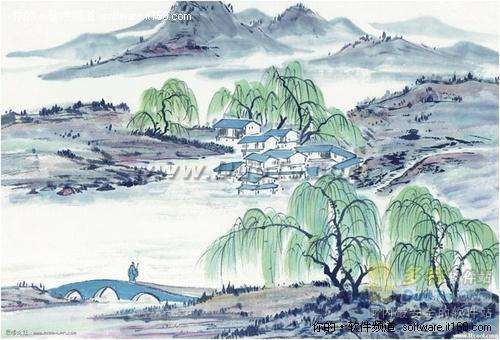
二,打开下图的背景图层,拉进来恰当调节大小与地方,按Ctrl + B 调节色彩平衡,对中间调执行调节,设定值:100/-12/-84。
三,拷贝一层背景素材,按Ctrl + Shift + U 去色,运行:滤镜> 模糊 > 高斯模糊,设定值为3,确认后将图层混合模式改成“正片叠底”。
四,打开下图的人物素材,用钢笔工具将人物扣出来,拉进来,恰当调节大小与地方。
五,将人物图层拷贝两层,图层混合模式均改成“柔光”,确认后将三自己物图层拼合。

六,拷贝一层人物图层,按Ctrl + Shift + U 去色,运行:滤镜> 模糊 > 高斯模糊,设定值为3,确认后将图层混合模式改成“正片叠底”,执行恰当的锐化。
七,拷贝一层人物图层,运行:滤镜> 其它 > 高反差留下,并把为250,确认后将图层混合模式改成“柔光”。
八,拼合图层,创建一图层填充抽丝图片,模式改成“柔光”,恰当调节图层不透明度,添加图层蒙板,用黑色画笔将人物脸擦 出来。
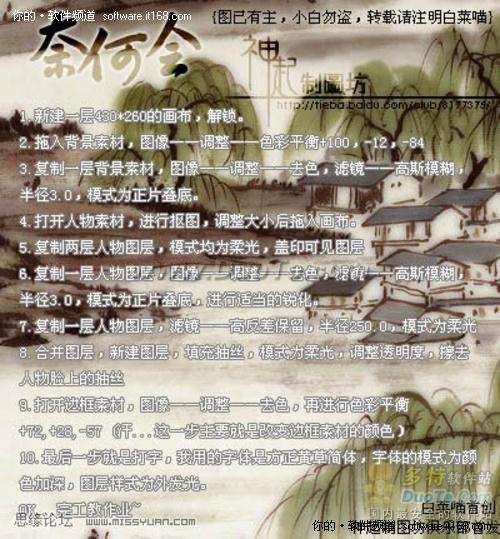
九,最终添加边框及修饰文字等,处理完成效果图。





