应用推广

    应用推广

    photoshop图层样式-五彩水晶字体制作

    来源: 发布时间:2023年01月17日 点击数:

    最终效果


    photoshop图层样式-五彩水晶字体制作

    PS艺术字制作教程——利用PS图层样式简单制作一款漂亮的五彩水晶字体:  

    步骤一:新建页面,尺寸随意(不要太小),背景填黑色

    步骤二:打上字,如果用素材的就选用字体CTRL+J

     

    photoshop图层样式-五彩水晶字体制作

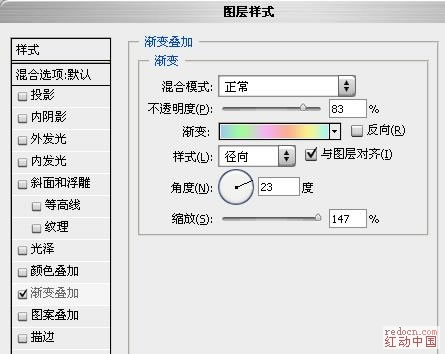
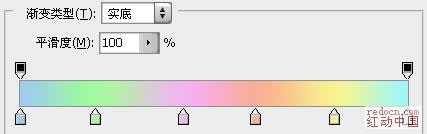
    步骤三:双击字体层,出面图层样式窗口,先给它做渐变样式


    photoshop图层样式-五彩水晶字体制作


    photoshop图层样式-五彩水晶字体制作

    六色数值如下:#9ecaf0 #a5f99e #f5b3f1 #f8ae97 #faf18e #9df7fa  

    步骤四:添加光泽
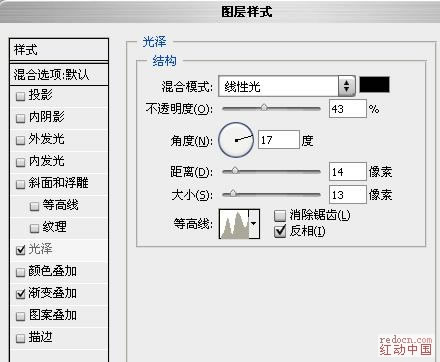
     

    photoshop图层样式-五彩水晶字体制作

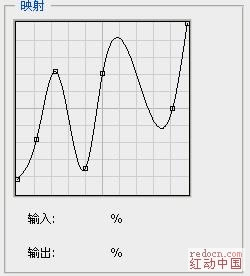
    等高线自定义如下图  


    photoshop图层样式-五彩水晶字体制作

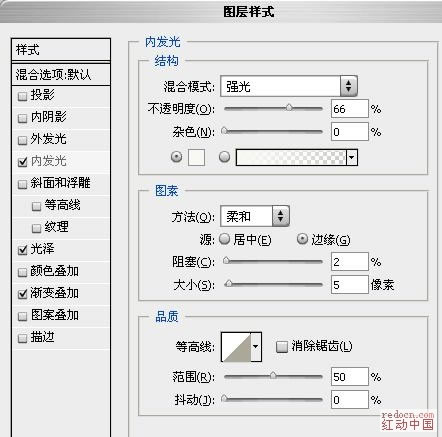
    步骤五:内发光


    photoshop图层样式-五彩水晶字体制作

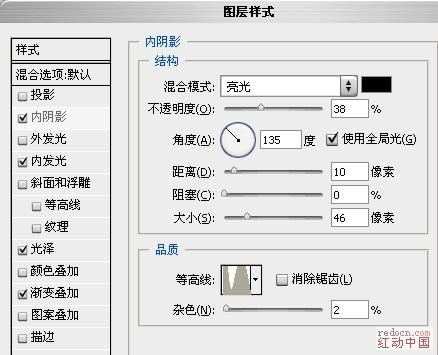
    步骤六:内阴影


    photoshop图层样式-五彩水晶字体制作

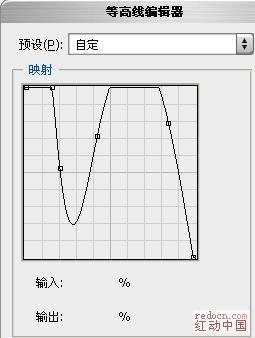
    等高线自定义如下  


    photoshop图层样式-五彩水晶字体制作

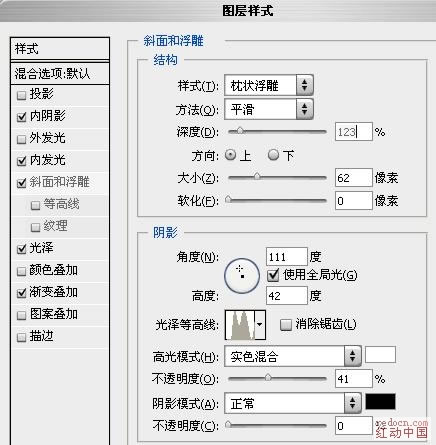
    步骤七:斜面与浮雕,给字体添加点光感


    photoshop图层样式-五彩水晶字体制作

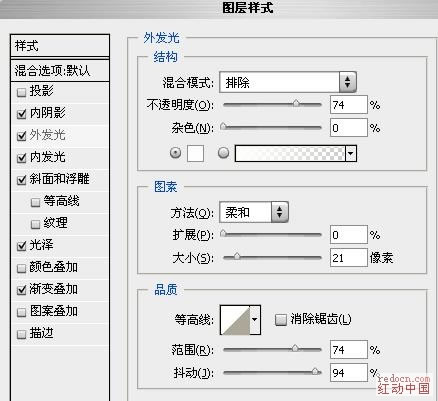
    最后给字体加上光影效果--外发光


    photoshop图层样式-五彩水晶字体制作

    最终得到我们想要的漂亮的五彩字  


    photoshop图层样式-五彩水晶字体制作

    Copyright @2019, 陕西财经职业技术学院  陕ICP备06007066号-1